
时间:2026-10-11 编辑:news
对于大多数苹果用户来说,更换新机是很常见的事,但很多人都忽略了apple账户中旧受信任设备的清理,残留的旧受信任设备不仅会占用你的设备名额,还可能带来账户安全隐患,如果你很久没整理过自己的账户列表,不妨跟着步骤操作查看清理。
在iphone或ipad上查看最方便,打开系统「设置」,点击顶部的个人apple id栏,向下滑动到列表底部,就能看到当前账户绑定的所有受信任设备,每一项都会清晰标注设备型号,当前正在使用的设备还会标注「此设备」标识。如果是在mac端查看,打开「系统设置」点击侧边栏的apple id,就能在右侧看到完整的设备列表;你也可以通过浏览器登录苹果idappleid.apple.com,登录后找到「设备」板块,就能查看所有绑定的受信任设备。
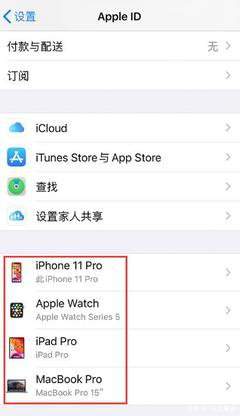
移动端操作时,在设备列表中点击需要移除的旧设备,进入详情页后点击「从账户中移除」,在弹出的确认窗口点击确认即可完成移除。网页端操作逻辑类似,登录找到对应旧设备,点击详情页的「移除账户」按钮确认即可。如果你的旧设备已经出售、丢失,移除后该设备将无法接收你的apple id双重验证验证码,也无法获取你的账户同步数据,能有效规避信息泄露风险。
移除前一定要确认设备不再使用,移除后如果需要重新绑定需要重新登录验证;如果你的旧iphone绑定过apple watch,需要先在旧手机上解除配对再移除设备,避免数据残留。如果移除按钮显示灰色,说明该设备当前处于离线状态,确认不需要保留后,可以强行移除,不会影响你的账户正常使用。建议大家每半年或者更换设备后整理一次受信任设备列表,及时清理陌生设备和闲置旧设备,更好地保护apple账户的安全。
刚换mac的朋友很多都会遇到一个小困扰:找下载的安装包、文件的时候要翻半天,在finder里需要层层跳转才能打开桌面文件夹,明明是日常最常用的两个文件夹,偏偏默认不在侧边栏显示,用起来特别影响效率。其实只要简单几步设置,就能把下载和桌面文件夹固定在finder
大家在使用浏览器的时候总会遇到广告多或者显示不全的现象,外出的时候再人群中打开浏览器出现一些不良广告总会令人尴尬,你知道哪些浏览器最好用吗,小编为大家收集了一些浏览器app,一起来看看吧。
给大家带来很多的无广告浏览器软件,可以在里面搜索很多的资讯内容,各种信息都是没有广告打扰的,想要了解什么内容都可以,非常的轻松,里面的功能也非常的多,可以轻松查看下载的进度,管理各种信息内容都比较的便利,查看的资讯内容都非常的齐全,服务都相当的不错,操作也非常的轻松。



