时间:2026-10-02 编辑:news
刚换mac的朋友很多都会遇到一个小困扰:找下载的安装包、文件的时候要翻半天,在finder里需要层层跳转才能打开桌面文件夹,明明是日常最常用的两个文件夹,偏偏默认不在侧边栏显示,用起来特别影响效率。其实只要简单几步设置,就能把下载和桌面文件夹固定在finder侧边栏,随用随点非常方便。
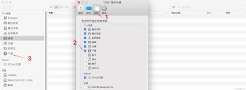
这是苹果官方提供的最稳定的设置方法,适合绝大多数用户操作。首先点击打开任意一个finder窗口,然后看电脑顶部的菜单栏,找到「finder」选项点击,在下拉菜单中选择「偏好设置」,也可以直接用快捷键「command + ,」快速调出设置窗口,不用费劲点菜单。在弹出的偏好设置窗口顶部,有通用、标签、边栏等多个选项卡,切换到「边栏」选项卡,这里就是专门管理finder侧边栏显示内容的后台。

在「个人收藏」分类下,你能看到系统提供的所有原生文件夹选项,包括桌面、下载、文档、图片等。很多新mac的初始设置中,只会默认勾选icloud云盘相关的选项,本地的下载和桌面文件夹反而处于未勾选状态,自然不会显示在侧边栏。你只需要找到「桌面」和「下载」两个选项,把它们前方的复选框打上勾,设置就会即时生效,直接关闭设置窗口,就能看到finder侧边栏已经出现这两个常用文件夹了。
如果修改过设置后还是找不到对应选项,可以用手动拖拽的方法添加,灵活性更高。点击顶部菜单栏的「前往」选项,选择「个人主页」打开你的用户文件夹,在这里一定能找到原生的「桌面」和「下载」文件夹。按住鼠标左键把目标文件夹拖到finder侧边栏的个人收藏区域,松开鼠标就能完成添加,哪怕是其他你常用的工作文件夹,也能用这个方法添加上。
最后要提醒大家,移除侧边栏的文件夹只会删除快捷方式,不会删除文件夹里的原文件,大家可以放心调整显示顺序和内容,设置完成后,找文件的效率会提升不少。

很多iphone用户会用共享相簿和家人朋友分享旅行、日常照片,但不少人都遇到过收不到邀请的尴尬情况,既耽误分享又找不到问题出在哪里,我们整理了从易到难的排查解决方法,帮你快速搞定这个问题。第一步:检查共享相簿基础功能开启状态共享相簿需要收发双方都开启功能才能正
手机系统软件有哪些?实际上你买到手机时,手机里面就自带了很多系统软件,不一定都是你习惯、喜欢的软件,想换的话可以在这里看看手机系统软件。小编整理了一些好用的系统软件,希望大家喜欢。
现在我们的生活已经离不开手机了,手机为我们的生活带来了许多便利。像手机上的管理软件,能够对我们的生活和工作进行有效地管理,能够提高我们的工作效率或者生活质量。在这里游戏爱好者小编整理了一份《管理的APP专题》,为小伙伴们提供最实用的管理APP软件以及最优质的服务。