
时间:2026-10-11 编辑:news
给经常用ipad传文件、整理资料的朋友说个冷知识:你根本不用下载满是广告的第三方压缩app,ipad自带的「文件」app就能直接压缩文件夹生成通用标准zip,不管是发邮箱、传微信还是备份整理都能用,步骤简单到一分钟就能搞定。
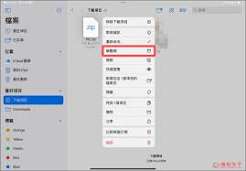
很多小伙伴第一次操作失败,大多是第一步没做对:要压缩的文件夹必须保存在文件app的可操作目录中,如果你要压缩的是相册照片、微信缓存的安装包或者浏览器下载的素材,先打开文件app,在「我的ipad」或者icloud云盘里新建好文件夹,把所有需要压缩的文件导入进去,确保整个待压缩内容以完整文件夹的形式,出现在文件app的列表页中。
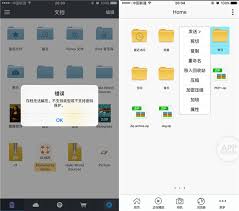
只要你的ipad升级到ios 13及以上系统(目前几乎所有在售和在用的ipad都满足这个要求),接下来的操作没有任何难度:第一步回到文件app的列表页,找到你要压缩的目标文件夹,不需要点进入查看内容,直接长按文件夹图标,一秒就会弹出功能操作菜单;第二步在弹出的菜单中向下滑动,找到标注「压缩」的选项,轻点一下就完成了所有操作。不到十秒,原文件夹的同一个目录下,就会生成一个和原文件夹同名的zip压缩包,这个压缩包是通用标准格式,传到windows、mac或者其他手机上,都可以正常解压,不存在兼容性问题。
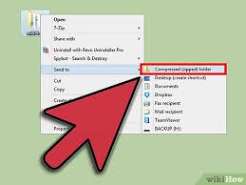
如果长按后找不到「压缩」选项,大概率是你选中的不是文件夹,或是文件夹存放在第三方app的私有目录中,把文件夹复制到「我的ipad」根目录再操作即可解决;如果压缩完成后找不到zip包,直接点击文件app顶部的搜索栏,输入后缀「.zip」就能快速调出所有压缩包。需要注意的是,自带压缩功能暂时不支持加密,敏感文件可以额外做加密处理,不过日常分享、整理资料,这个免费无广告的自带功能完全够用,省去了下载app占内存、看广告的麻烦,赶紧打开你的文件app试试吧。

日常办公中,自带自动计算功能的excel考勤模板能大幅降低行政人事的统计工作量,掌握核心公式的设置逻辑,就能做出适配不同企业需求的通用考勤模板,以下从多个核心模块梳理公式的用法。基础日期与星期自动生成公式先在表头预留年份、月份选择单元格,后续设置公式后更换年月



