时间:2026-10-08 编辑:news
有没有试过刷到让人惊艳的短视频、打出了惊艳全场的游戏操作、或是需要演示手机操作给长辈做教程,翻遍iphone都找不到录屏?拉出来控制中心全是用不上的快捷开关,想加屏幕录制却不知道从哪下手?其实苹果早就把自带屏幕录制放在自定义控制中心里了,整个添加流程不到一分钟,看完这篇你就能用上无水印、高清晰度的原生录屏功能了。
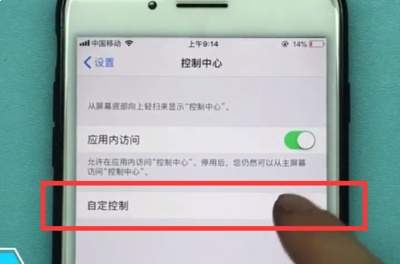
很多刚换iphone的新用户都会踩坑:以为直接在控制中心就能改快捷开关,其实要从系统设置进。首先打开iphone自带的「设置」app,不管你是用的老款ios12系统,还是最新的ios17,这个路径都不会变,不用担心系统更新找不到。往下滑动设置页面,找到标着「控制中心」的选项,点击进入就对了。进入页面后你会看到清晰的分区:上半部分是已经添加到控制中心的快捷功能,下半部分是还未添加的「更多控制项」,我们要找的屏幕录制,就在下半区的列表里。
在更多控制项里找到「屏幕录制」选项后,点击选项左侧的绿色加号,就能瞬间把屏幕录制功能移动到上方已添加列表里,操作就这么简单。如果你习惯把常用功能放在控制中心顺手的位置,只需要按住「屏幕录制」选项右侧的三条横线图标,上下拖动就能调整排序,把它放到前两行触手可及的位置,用的时候不用翻半天找。这里要提醒新用户:iphone的控制中心自定义改完是实时生效的,不需要点击保存或者确认,退出设置就可以直接用了,不用到处找保存按钮白忙活。
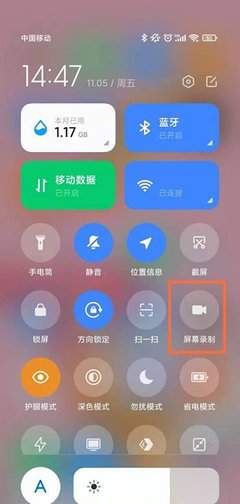
添加完成后,灵动岛、刘海屏机型从右上角往下拉,老款带home键机型从底部往上滑,拉出控制中心就能看到带小圆点的录屏图标,点击后等待三秒倒计时就会自动开始录屏。如果需要录制自己的声音解说,只要长按录屏图标,在弹出的面板里打开麦克风选项就可以了,默认状态下麦克风是关闭的,只会录制手机系统内部声音。录屏完成后点击屏幕左上角的红色按钮结束,视频会自动保存到你的相册app里,不用额外导出,随时可以剪辑分享。如果你之后不需要这个功能,只要回到控制中心设置页面,点击「屏幕录制」左侧的红色减号,选择移除就能把它从控制中心删掉,非常灵活。
苹果自带的屏幕录制比第三方录屏app更稳定,清晰度更高也不会弹广告占内存,把它添加到控制中心之后,日常存素材、分享内容都会方便很多。

拿到iphone17的很多用户,都对默认开启的待机显示功能又爱又恨:放在桌面充电座或者磁吸支架上的时候,大字体时间、个性化小组件、照片轮播确实好看又实用,但不少人怕oled屏长期常亮增加烧屏风险,或是晚上睡觉时亮屏晃眼影响睡眠,更有不少在意续航的用户觉得一直亮