时间:2026-10-09 编辑:news
很多iphone用户都遇过这种糟心事:把手机揣进兜里走了一路,掏出来才发现误触拉出了控制中心,闪光灯亮了半天耗了大半电量,甚至误开了飞行模式,错过了工作群的紧急通知,不少人因此白跑一趟或者挨了批评。除了误触,锁屏可访问控制中心还存在一定安全隐患,如果手机不慎丢失,捡到的人可以直接在锁屏界面打开飞行模式,切断手机的联网定位,大大增加找回来的难度。其实苹果早就给出了解决方案,只要几步就能关闭锁屏后的控制中心,一起来看看吧。
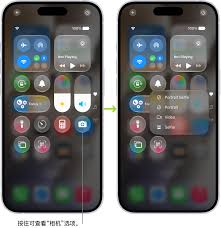
除了刚才说到的误触问题和安全隐患,很多用户还有额外的需求:给小孩玩iphone看提前下好的动画,怕小孩乱划控制中心调音量切蓝牙连接,关了锁屏控制中心就能避免这类乱操作问题。总的来说,这项设置对于容易误触、注重隐私安全的用户来说非常实用,关闭后不会对手机正常使用造成任何负面影响。
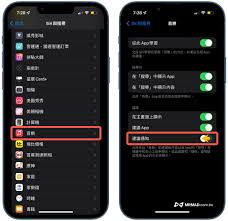
操作步骤非常简单,刚用iphone的新手也能一次成功:首先打开iphone自带的「设置」app,下滑找到「面容id与密码」(如果是带home键的老款iphone,点击「触控id与密码」即可),输入你的锁屏密码进入设置页面。接下来继续下滑页面,找到「锁定时允许访问」分类,就能看到「控制中心」的开关选项,点击开关关闭,设置就会立刻生效。如果你翻找半天找不到对应,还可以直接点击设置顶部的搜索框,输入「控制中心」,就能直接跳转到对应设置页面,省了不少找选项的时间。

很多用户担心关闭后控制中心就彻底不能用了,其实完全不用担心:关闭锁屏控制中心,只会禁止在未解锁的锁屏界面拉出控制中心,解锁手机后你依然可以正常使用控制中心的所有功能,完全不影响日常操作。如果你之后需要用到锁屏控制中心的快捷操作,只需要按照同样的步骤打开开关即可,调整起来非常灵活。对于大部分普通用户来说,关闭锁屏控制中心能避开九成以上的误触烦恼,还能给手机安全多加一层保障,操作起来也没有门槛,不妨现在就去设置里调整试试。
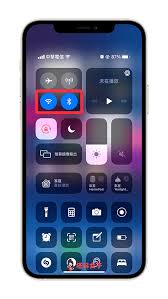
日常使用苹果设备的过程中,我们经常遇到需要给另一台苹果设备连接wifi却记不住密码的尴尬,好在苹果生态自带wifi密码共享功能,无需额外工具,就能快速完成密码同步,接下来从多个维度梳理这个功能的使用方法。共享成功的前置条件确认想要顺利共享wifi密码,必须先满
锁屏功能是大多数手机品牌自带的功能,可定制个性化功能的操作度特别大,可更改锁屏主题或者是整体的锁屏布局,对于喜欢不固定锁屏主题的用户而言锁屏APP的出现极大方便了用户对于锁屏主题修改的需求,使得进入手机界面一开始就赏心悦目。
电脑锁屏APP合集为用户搜罗了海量的美观锁屏,包括了静态和动态,有一些电脑锁屏APP还支持用户自由选图、裁剪或者添加动画和动态贴纸,创作出更加灵动的锁屏,在制作时可以实时预览效果,更快更方便。