时间:2026-09-24 编辑:news
有没有发现,你的iphone锁屏根本没发挥真正用处?升级ios16之后,苹果开放了锁屏小组件功能,把健康码、日程、天气甚至快递物流都钉在锁屏上,不用解锁就能一键调用,不少人用了一两年iphone还没摸清楚怎么添加,今天这篇超简单教程,看完30秒就能搞定,让你的锁屏好用十倍。
锁屏小组件是ios16及以上版本才推出的功能,目前只要是iphone 8及更新的机型,包括第二代及以后的iphone se,都可以升级到支持的系统版本。检查方法也很简单:打开「设置」-「通用」-「软件更新」,如果提示已经是最新版本,那就可以直接下一步;如果还停留在旧版本,花两分钟更新完就能正常使用。
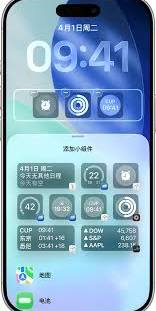
操作比你想象的简单太多。第一步,点亮iphone屏幕,长按锁屏的空白区域,等待几秒钟就会进入锁屏管理界面,点击下方的「自定义」按钮进入编辑模式。第二步,你会看到锁屏壁纸上方有一块预留的小组件区域,点击这块灰色的「添加小组件」框,就会弹出所有支持锁屏小组件的app列表了——不光是日历、天气这些系统自带功能,支付宝、微信、菜鸟、美团这些常用第三方app也都支持,想要加健康码直接找到支付宝,想要看快递直接选菜鸟,点一下就能添加到区域里。

添加完成后,你可以拖动调整小组件的顺序,不需要的点左上角的「-」号删除,全部调好之后点击右上角「完成」,再选择「设定为当前壁纸」就搞定了。
很多人添加完不知道选什么,给大家整理几个高频实用的组合:通勤党可以放「地铁乘车码+实时天气」,不用解锁点开就能刷闸,出门前一眼知道要不要带伞;打工人可以放「日程提醒+待办」,点亮屏幕就知道今天要开几个会,不会错过重要事项;剁手党直接加菜鸟快递小组件,物流更新一眼就能看到,不用天天点进app刷新;健身党可以放步数和睡眠监测,每天的运动数据一目了然。
另外你还可以给不同的锁屏设置不同的小组件组合,上班用的锁屏加工作相关组件,放假的休闲锁屏加娱乐出行组件,切换锁屏就能换一套,非常灵活。注意锁屏区域有限,小尺寸小组件最多放四个,大尺寸只能放一个,别加太多,不然反而找不到常用功能,现在就去给自己的iphone安排上吧。

很多用户在外出没有公共wifi的场景下,都会选择用iphone开启个人热点,给电脑、平板或者其他手机提供网络,不过不同ios版本的开启路径有差异,不少新用户找不到,接下来从不同场景维度梳理开启方法。从设置页面开启个人热点(完整配置路径)这是最通用的开启方法,适
给大家带来超多好用的壁纸软件,轻松得到很多的壁纸资源,手机的桌面可以更好的美化,各种类型的壁纸都可以免费的使用,每天都可以切换,壁纸资源都会及时的更新,让用户可以使用不同的壁纸,类型都划分详细,使用起来更加快速找到,一键就可以设置成功,壁纸的画质都非常的高清,没有任何的水印。
很多小伙伴都会额外下载电脑日历软件,能够获得详细的日历信息,也可以自定义设置时间提醒,能够合理安排时间并提升自己的工作效率,为日常生活也可以提供极大的便利。在这里小编整理了一份《电脑日历软件合集》,希望能够对你有所帮助!