
时间:2026-10-09 编辑:news
iphone更新到ios16及以上版本后,锁定屏幕不再只是显示时间和壁纸的静态界面,自定义添加、更换控制项,能让我们不用解锁手机就能快速获取信息、触发功能,大幅提升日常使用效率,不少用户还不清楚完整的操作方法,接下来从不同维度梳理操作逻辑和使用技巧。
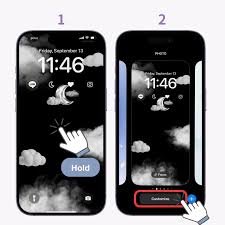
对于习惯使用原生系统功能的用户来说,操作路径十分清晰:点亮iphone屏幕后,长按锁定屏幕空白区域进入编辑模式,点击「自定义」按钮,选中锁定屏幕的小组件区域(默认位于时间下方,可根据布局调整位置),如果需要移除原有控制项,点击控制项左上角的减号图标即可删除;想要添加新控制项,点击小组件区域的加号按钮,在弹出的原生控件列表中,选择需要添加的内容,比如天气、健身记录、日历提醒、电池电量、快捷备忘录等,选中后拖动调整排序和位置,确认后点击「完成」保存即可。如果需要调整锁定屏幕可呼出的控制中心项目,可以进入「设置-控制中心」,点击「自定控制」,即可添加或移除对应的控制项,锁定屏幕下拉就能直接呼出使用。
原生控制项大多只满足基础需求,如果想要添加一键出示付款码、一键打开共享单车、快速拨打常用联系人这类个性化控制项,可以借助工具拓展实现:你可以通过苹果自带的「快捷指令」app先制作好对应功能的快捷指令,再将快捷指令组件添加到锁定屏幕控制位;也可以使用正规的专业小组件类app,获取更多定制化控制选项。需要注意的是,使用第三方控制项要选择正规平台的应用,不要开放不必要的权限,避免隐私信息泄露。
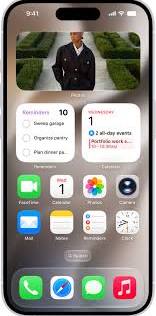
iphone支持创建多个不同配置的锁定屏幕,我们可以根据不同使用场景搭配对应控制项:日常通勤场景,可以添加天气、公交卡、日程提醒控制项;健身场景可以添加健身记录、心率监测、音乐播放控制项;办公场景可以添加待办、邮箱、日历会议控制项。需要切换时,只需滑动锁定屏幕就能快速切换整套控制项,适配不同场景需求。此外要注意,带有敏感信息的控制项,建议在「面容id与密码」设置中关闭锁定时访问权限,避免手机丢失后信息泄露,同时不要添加过多控制项,防止占用过多运存导致锁屏卡顿。

不少刚入手iphone17的用户都有类似的疑问:明明刚买的新机,续航怎么没达到官方宣传的预期?有时候掉电速度甚至比用了两年的旧iphone还快?排除信号、硬件故障和新系统适配bug的影响,绝大多数情况下,悄悄拖垮续航和流畅度的罪魁祸首,就是默认全开的「app后



