
时间:2026-10-03 编辑:news
赶了大半个月的项目方案、刚整理好的考研复习笔记、存了大半年的旅行原片,整理ipad存储空间时手滑误删,翻遍整个桌面都找不到,瞬间慌得手脚发凉?很多用ipad办公、学习的用户都踩过这个坑,不小心删掉了文件app里的重要内容,就以为彻底找不回来了,其实只要方法对,绝大多数误删的文件都能轻松找回,今天就给大家讲清楚ipad文件app误删文件的完整恢复步骤。
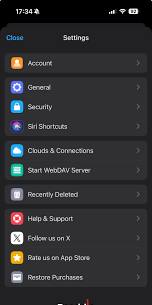
很多人不知道,ipad文件app和相册一样,自带了最近删除缓存区,所有本地删除的文件都会在这里保留30天,超过30天才会被系统自动永久清除,这也是恢复成功率最高、操作最简单的方法。具体步骤很简单:先打开ipad自带的「文件」app,如果是横屏使用,直接看左侧边栏就能找到「最近删除」选项;如果是竖屏状态,先点击左下角的「浏览」标签,下拉菜单栏就能找到「最近删除」。点进去之后就能看到最近30天删掉的所有文件,找到你要恢复的内容后,左滑文件点击「恢复」,或者长按文件选择「恢复」,如果要恢复多个文件,点击右上角「选择」批量勾选后一键恢复就能搞定,10秒钟就能搞定。
如果你的文件已经删除超过30天,或者手动清空了最近删除文件夹,也不用着急,可以先从备份里找回。第一种是icloud同步恢复:如果你之前开启了icloud文件同步,可以登录icloud网页版,输入你的apple id后进入设置页面,在「高级」选项中找到「恢复文件」,这里同样会保留最近30天内删除的同步文件,勾选需要的内容点击恢复即可,恢复完成后同步到ipad就能查看。第二种,如果你的文件原本存在第三方云盘中(比如百度网盘、onedrive),文件app只是访问,源文件存储在第三方云盘,只需要打开对应云盘app,找到云盘自带的最近删除分区就能找回。
误删文件后,千万不要乱清理ipad缓存或者还原系统,这些操作很容易覆盖删除文件的残留数据,彻底失去恢复的可能;另外建议重要文件开启icloud云同步,或者定期导出到电脑备份,从根源避免文件丢失的风险。其实大部分ipad文件误删都能通过自带功能找回,先按步骤排查,不用急着找不知名第三方工具乱下载,不仅大概率没用,还可能泄露你的个人隐私,反而得不偿失。
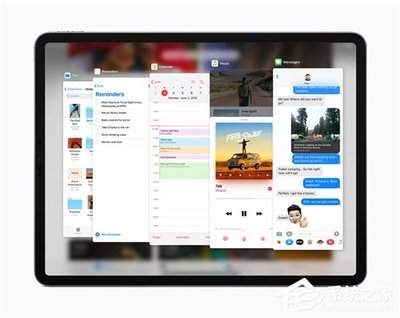
不少升级了ipados的用户,都种草了ipad的窗口化多任务功能,一边开笔记记内容、一边开社交软件回消息、一边浏览器查资料,能把平板的生产力拉满,但很多刚接触多窗口功能的用户,都找不到窗口化app的开启,其实不同场景下开启路径各不相同,整理了全场景的开启方法供



