
时间:2026-10-02 编辑:news
对macbook用户来说,电池健康不仅关系到外出移动使用的续航能力,更影响着整机的性能释放和设备残值,很多用户只会通过掉电速度粗略感知电池状态,却不知道如何获取准确的健康数据,其实可以从多个维度查看电池的真实状况。
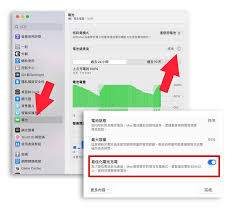
苹果为用户提供了最直观的官方查看,对于macos ventura及以上版本的系统,只需点击左上角的苹果图标,选择「系统设置」,在左侧菜单栏找到「电池」选项,进入后就能看到「电池健康与充电」,点开后即可直接看到电池的最大容量,以及系统给出的健康状态:如果显示“正常”,代表电池健康状况良好,如果显示“建议维修”,则说明电池容量已经降到80%以下,需要考虑更换。对于更早版本的macos,可通过「关于本机」→「系统报告」→「电源」中找到最大容量信息。
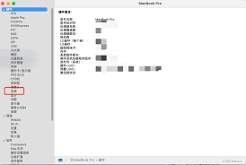
想要验证电池健康的真实性,尤其是购买二手机型的用户,还可以通过系统报告查看核心深层参数。点击左上角苹果图标,按住option键即可快速调出「系统报告」,下拉找到「电源」分类,这里除了最大容量,还能看到电池设计容量和实际循环次数。苹果官方给出的大部分macbook电池循环阈值为1000次,正常使用下达到循环阈值后,电池健康才会降到80%以下,如果一台使用仅1年、循环次数不到300次的机器健康度就低于80%,基本可以说明存在过重度高温、满电存放等异常使用情况。
如果想要更直观的可视化数据,可以用第三方工具做交叉验证,免费工具coconutbattery体积小巧,无需安装即可启动,不仅能清晰展示设计容量、当前容量、循环次数的对比,还能记录电池健康的变化趋势,连接iphone后还能查看移动设备的电池健康,适合普通用户使用。对电池状态关注度较高的用户,也可以选择istat menus这类工具,将电池健康、温度信息常驻菜单栏,随时监控状态,方便及时调整使用习惯延缓电池老化。整体来看,优先用原生方法查看,再配合深度参数和第三方工具验证,就能得到最准确的电池健康结果。
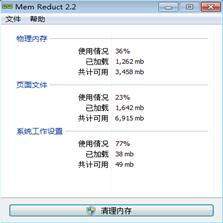
不少追求简洁的电脑用户,都被种草过memreduct这款轻量内存清理工具——几兆大小、无广告无捆绑,就能轻松帮老旧电脑释放冗余内存,用起来比那些花里胡哨的大体积优化工具顺手太多。但不少从下载原版的朋友,打开软件第一眼就傻了:全英文界面,想点清理都找不到按钮,改



