
时间:2026-10-02 编辑:news
不少mac用户刚接触系统时都会发现,访达默认隐藏文件后缀名,同名的不同格式文件放在一起很难区分,修改文件格式时也容易出错。其实根据不同的使用需求,访达提供了多种开启后缀显示的方式,适配不同使用场景。
如果你日常工作需要频繁区分文件类型,比如程序员整理代码文件、设计师分类设计源文件,最适合用全局设置一劳永逸。操作步骤十分简单:打开任意访达窗口,点击顶部菜单栏的「访达」选项,选择下拉菜单中的「设置」,也可以直接按下快捷键command+,快速调出设置面板。切换到「高级」标签页,找到「显示所有文件扩展名」选项,勾选后关闭面板就能立即生效,之后所有文件夹下的文件都会稳定显示后缀名。这种方式适合对文件管理清晰度要求高的用户,唯一不足是会拉长文件名显示长度,让桌面看起来稍显杂乱。
如果你只想让特定工作文件夹显示后缀,其他位置保持默认的简洁界面,可以用文件夹级别的自定义设置。打开需要调整的目标文件夹,点击顶部菜单栏的「显示」,选择「显示视图选项」,或直接按下快捷键command+j调出设置面板,在面板下方找到「显示扩展名」选项勾选,设置仅会作用在当前文件夹,不会影响其他位置的显示效果。这种方式兼顾了文件区分需求和界面整洁度,适合大部分兼顾办公和日常使用的普通用户。
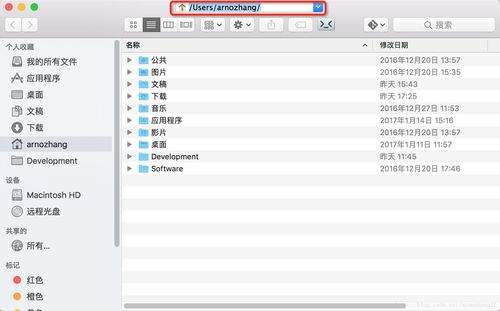
如果只是偶尔需要确认某一个文件的后缀,不想更改任何全局或文件夹设置,可以用单文件查询的方式。选中目标文件后右键点击,选择「显示简介」,在弹出的简介窗口中展开「名称与扩展名」板块,就能直接看到文件的完整后缀名,勾选这里的「显示扩展名」还可以单独让这个文件显示后缀,不影响其他文件的设置,是最灵活的临时解决方案,也能帮用户识别伪装成常用格式的恶意文件,提升使用安全性。这种方法不需要更改系统设置,对新手用户十分友好。

对于伴随互联网成长的一代人来说,4399网页小游戏几乎是刻在青春里的记忆——下课偷摸跑到文具店蹭老板的电脑攒装备、周末写完作业和邻居朋友一起通关森林冰火人,哪怕是上学路上用老年机偷偷摸鱼玩黄金矿工,都成了很难复刻的轻松快乐。直到现在,依然有大量网友会搜索“43



