时间:2026-10-01 编辑:news
有没有人用ipad的时候总忍不住吐槽:一边上网课要记笔记,切出去记笔记就错过老师讲的内容;一边查资料写论文,来回切换浏览器和文档好几次,思路都断了;就连逛电商对比两款产品,切来切去都忘了上一款的参数是什么?其实ipad早就支持同时打开两个app,还能把窗口并排放在一起,调整到你顺手的大小,帮你把效率翻一倍,新手看完也能一分钟上手。
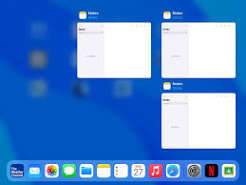
如果你只是需要临时打开第二个app,比如正在刷旅游攻略,突然要回朋友的消息,不需要两个窗口都占用大面积屏幕,选侧拉悬浮模式就足够好用。操作也十分简单:先打开你正在使用的主app,接着从屏幕底部向上轻扫调出程序坞,在程序坞里找到你要打开的第二个app,按住app图标不松手,把它往屏幕的左边缘或者右边缘拖动,松开手之后,这个app就会以窄窗口的形式悬浮在主窗口旁边,你拖动两个窗口中间的分割条,就能随时调整悬浮窗口的宽度,用完之后只要按住悬浮窗口顶部的小圆条,往边缘一推就能收起来,完全不打断你原本的操作节奏。
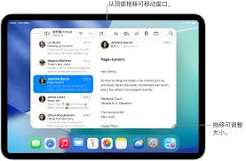
如果需要长时间同时使用两个app,比如上网课搭配记笔记、写文稿搭配查文献,那split view并排分屏就是完全符合需求的模式,能把两个窗口稳稳排在一起。操作流程和侧拉差不多:先打开第一个主app,调出程序坞后按住第二个app的图标,把它拖动到屏幕边缘之后不要着急松开,继续往屏幕中间拖一点再松开,整个屏幕就会自动分成两个独立窗口,两个app互不干扰同步运行。你同样可以拖动中间的分割条,自由调整两个窗口的大小,想让笔记区更大就往另一边拉,想要放大视频窗口就反向调整,适配不同的使用场景。
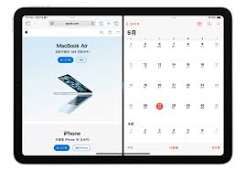
如果要换掉其中一个app,只要按住对应窗口顶部的小圆条往下拖动,就能重新选择新app替换;想要退出分屏,只要把分割条往其中一边拉到底,就能关掉对应窗口回到单窗口模式。目前绝大多数主流app都支持分屏功能,如果遇到无法分屏的情况,更新app和ipados系统基本就能解决,提前把常用app放到程序坞,下次打开分屏会更顺手。用好分屏功能后,原来来回切屏的麻烦一次性解决,ipad的生产力能直接上一个台阶。
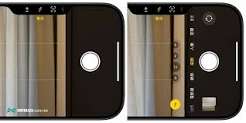
刚入手iphone的新手,甚至用了几年苹果的老用户,偶尔也会疑惑:iphone相机的各种照片模式到底怎么快速切换?其实苹果的相机操作逻辑很简洁,摸清楚规则就能秒切对应模式,应对不同拍摄场景。日常使用:快速切换基础照片模式不管是从锁屏左滑打开相机,还是从主屏幕点
给大家带来很多的无广告浏览器软件,可以在里面搜索很多的资讯内容,各种信息都是没有广告打扰的,想要了解什么内容都可以,非常的轻松,里面的功能也非常的多,可以轻松查看下载的进度,管理各种信息内容都比较的便利,查看的资讯内容都非常的齐全,服务都相当的不错,操作也非常的轻松。
今天给大伙带来一些实用的笔记记录软件,什么内容都可以快速的记录好,笔记都会自动为你区分开来,查找起来也比较的便利,信息内容都可以去清晰的看到,记录编辑服务也比较的周全,什么类型的记录模板都是有的,随时都可以在线记录一些重要的事情,效率都特别的高。