时间:2026-09-30 编辑:news
很多做复古交互动画、校园课件的设计师至今仍偏爱经典的macromedia flash 8,一张适配得当的背景图,能快速奠定作品的风格基调,也能让内容层次更清晰,不少刚接触这款老软件的新手,常会在添加背景的步骤上遇到问题,接下来就整理两种最常用的操作方法。
在添加背景前,要先对图片做预处理,避免导入后出现尺寸错位、文件过大的问题。先确认flash文档的舞台尺寸,打开文档属性就能看到自定义的宽高参数,提前用图片工具将背景图裁剪为和舞台一致的尺寸,格式选择jpg(实拍类满幅背景)或png(带透明通道的创意背景),尽量将单张图片体积控制在2mb以内,避免源文件过于臃肿,影响后续编辑和导出的流畅度。
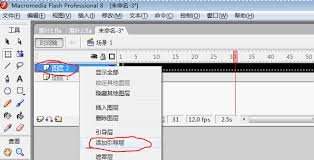
这是单场景动画、banner作品最常用的操作方法,打开新建好的flash 8文档后,点击顶部导航栏的「文件」,依次选择「导入」-「导入到舞台」,在弹出的资源窗口选中预处理好的背景图,点击确定即可完成导入。如果图片尺寸和舞台完全一致,会自动对齐铺满画布;如果存在错位,选中图片后打开下方的属性面板,将x轴、y轴的数值都改为0,图片就会自动贴合舞台左上角,完全铺满舞台区域。接下来打开右侧时间轴面板,将默认图层重命名为「背景」,点击图层对应的锁定按钮锁定背景层,避免后续编辑前景内容时误移、误改背景。
如果是多场景的长动画或交互课件作品,建议将背景导入到库重复调用:点击「文件」-「导入」-「导入到库」,等待导入完成后打开右侧库面板,直接将背景图拖拽到舞台即可,后续对齐、锁定的步骤和第一种方法完全一致。这种方法方便在多个场景反复调用同一张背景,也方便后期统一替换修改背景素材,不用逐个场景重新导入。
需要注意的是,macromedia flash 8不支持webp等新型图片格式,导入前要转成通用的jpg或png格式,若出现显示异常,检查图片格式和尺寸参数即可快速解决。

很多ipad用户在日常使用中,都会遇到自动亮度频繁波动的问题:环境光轻微变化屏幕就忽明忽暗,晃眼的同时也影响看图文、修图作图的体验,想要关闭自动亮度,却因为ipados版本不同找不到开关,接下来从不同场景、不同版本整理完整操作方法。最新ipados(16及以上
现在导航软件已经是出行必备,难以想象以前还没有导航软件的时候路痴们怎么出门。导航软件会自动定位用户所在位置,输入查询目的地,智能规划多种路线,结合实时路况躲避拥堵,清晰地记录出行路线轨迹,偏离路线自动通知更贴心。
导航作为我们日常出行必备的一个软件,相信很多小伙伴的手机当中都不会缺少这样一类软件。毕竟除了我们常去的一些地方不需要指路以外,基本上在大城市的小伙伴出门都会直接打开导航软件。而且除去指路之外,我们还能通过软件来查看自己所需要的路程时间,并且选择更加有效的行程路线,从而提升我们的赶路效率,那么市面上有哪些好用的导航APP呢?