
时间:2026-09-29 编辑:news
刚入门学c/c++的小伙伴,多半对dev-c++又爱又恨:轻量不占内存,跑代码够快,可默认那芝麻大的字体,盯着看半小时代码,眼睛酸涩到睁不开,找bug时盯半天都找不到括号在哪,小屏幕笔记本用户更是直呼“眼睛要瞎”。别急,今天就把三个放大字体的方法说清楚,新手也能一分钟调好。
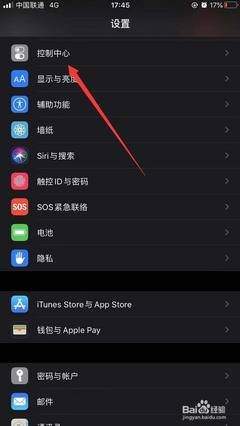
对于iphone用户来说,控制中心是使用频率最高的快捷功能面板,默认排布的控件往往不符合每个人的使用习惯,学会自定义添加、移除控件,能大幅提升用机效率,下面就给大家分享具体操作方法。怎么添加自定义控制中心控件不管你是哪款iphone、哪个主流ios版本,添加控
办公学习中经常会使用到的功能就是笔记,在手机上最多的模式是便签,不过这类文本操作起来都比较简单,比较适合来做会议记录;如果要大量编辑文本,还是要有一款笔记本app的,功能完善且齐全,操作完成后会在云端及时保存,不会轻易丢失。
通过笔记记录软件能够帮助小伙伴们轻松在电脑中记录各种内容,满足小伙伴们对于笔记记录不同的需求,支持多种记录方式,还可以保障小伙伴们的记录安全。在这里小编为用户们整理了一份《电脑笔记工具合集》,希望能够对你有所帮助!



