时间:2026-09-26 编辑:news
不少玩家运行大型游戏、专业设计软件的时候,经常会弹出“xxx.dll丢失,无法启动程序”的提示,这类问题绝大多数都是windows系统的directx组件文件丢失或损坏导致的,使用directx修复工具就能快速解决问题,不少新手用户不清楚具体操作流程,接下来就给大家梳理清晰的操作步骤。
操作的第一步是获取正规的directx修复工具,大家一定要从官方网站或正规软件平台下载,避免下载到捆绑恶意插件、木马病毒的盗版工具。目前工具分为标准版和增强版,普通用户日常修复下载仅10m左右的标准版就足够满足需求,增强版自带完整离线组件包,适合没有网络或者特殊系统环境使用。下载完成后解压压缩包,即可得到可执行程序,不需要复杂的安装过程。
双击打开directx修复工具主程序,你会发现界面非常简洁,不需要新手用户调整复杂参数,默认设置就适配绝大多数电脑。直接点击主界面醒目的“检测并修复”按钮,工具就会自动开始扫描系统内的所有directx组件,逐一核对文件完整性,排查已经丢失、损坏的异常文件,整个扫描过程一般只需要1-2分钟,等待过程中不要关闭程序即可。
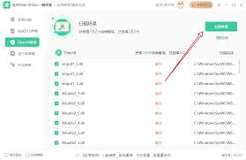
扫描完成后,工具会自动对所有丢失、损坏的文件进行自动匹配适配,补全系统内缺失的directx文件,同时完成组件的系统注册。部分电脑会弹出系统权限修改提示,点击“允许”即可继续操作。修复完成后,工具会弹出修复完成的提示,这一步一定要注意:必须重启电脑,才能让新替换的文件生效,不少用户忽略这一步,导致修复后仍然报错。重启完成后再打开之前报错的软件或游戏,就能正常运行了。
如果一键修复没有解决问题,可以打开工具的“高级”功能栏,勾选“强制重新注册所有directx组件”,再次进行扫描修复,基本就能解决特殊环境下的文件丢失问题,比手动下载替换dll文件更安全稳定,不会出现版本、位数不匹配的错误。

日常使用iphone时,不少人都会遇到想连接新设备却记不清常用wifi密码的情况,其实iphone早已自动保存了所有连接过的wifi密码,只是不同系统版本的查看路径和方法差异较大,下面从不同场景整理了完整的查看方案。ios16及以上版本:系统原生直接查看这是目