
时间:2026-09-26 编辑:news
translucenttb作为一款轻量的windows任务栏透明美化工具,凭借极低的资源占用、灵活的自定义效果,受到很多桌面美化爱好者的喜爱,但不少用户下载安装后发现界面默认显示英文,对于不熟悉英文操作的用户来说,更改语言成了使用工具的第一道门槛,接下来就给大家整理清晰的中文设置步骤。
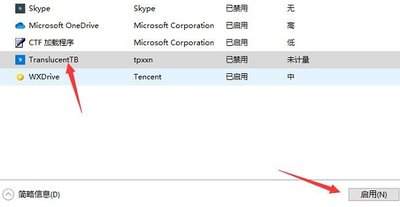
绝大多数从官方渠道下载的最新版translucenttb,都自带简体中文语言包,设置起来非常简单:安装完成后,程序会自动最小化到windows系统的右下角托盘区域,点击任务栏右下角的向上箭头展开隐藏图标,找到translucenttb对应的图标后右键点击,在弹出的英文菜单中找到「settings」选项,点击进入就能打开程序的设置界面。进入设置界面后,切换到「general」也就是通用设置标签页,在该分类下找到「language」语言选项,点击下拉菜单,在列表中找到「简体中文」选项选中,程序会自动刷新界面,此时所有菜单和设置项就会切换为中文显示,整个过程不到一分钟就能完成。
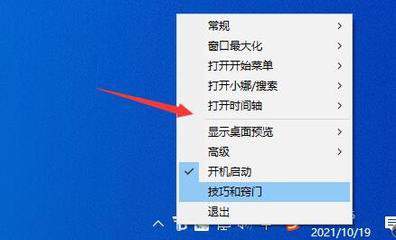
部分用户使用的是早期绿色便携版,这类版本可能没有预装简体中文语言包,按上述步骤找不到中文选项,这时可以手动添加:先右键托盘图标点击「exit」完全退出程序,找到translucenttb的程序文件夹,网上下载对应版本的简体中文语言包,将文件放入程序目录下的「languages」文件夹中,重启程序后再按常规步骤设置即可。如果是从微软应用商店下载的uwp版,程序会默认跟随系统语言,若依然显示英文,退出应用重新启动即可同步系统语言设置。改完中文后,就能顺畅调整任务栏透明效果、动态特效等功能,整个设置流程没有复杂操作,新手也可以快速完成调整。
很多英语学习者在阅读外文材料时,总会被复杂多变的句子难住,要么逐词翻译卡壳停顿,要么读完一遍仍抓不住核心意思,阅读速度慢、准确率低成了很多人提升英语能力的瓶颈。其实只要掌握科学的阅读技巧,就能快速拆解句子、抓取关键信息,大幅提升阅读效率和理解准确率。先抓主干,

