
时间:2026-09-23 编辑:news
不少苹果用户习惯同时使用mac与ios设备,airpods凭借无缝跨设备切换的特性,成为很多人的主力无线耳机,但不少刚从iphone转到mac办公的用户,常会疑惑怎么在mac端调整airpods的降噪模式,其实操作并不复杂,几种方法可以适配不同使用场景。
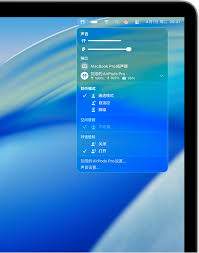
这是绝大多数用户最常用的切换方式,只要你的airpods已经成功连接mac,只需要点击mac菜单栏右上角的控制中心图标(即类似两个对角斜杠的图标),在弹出的控制中心面板中找到音量调节模块,点击模块内显示的airpods名称,就会弹出降噪模式选择菜单,你可以根据需求选择主动降噪、通透模式或者关闭降噪,点击对应选项就能立刻生效。不管是最新的sonoma系统还是较早的ventura、monterey系统,这个操作路径基本一致,只需要找到音量模块就能快速调整,几十秒就能完成切换。

如果需要调整默认切换规则,可以从系统设置操作。点击mac左上角的苹果图标,选择「系统设置」,找到左侧菜单栏的「蓝牙」选项,在已连接设备列表找到你的airpods,点击设备名称右侧的蓝色「i」图标,进入详情页后就能直接调整当前降噪模式,还可以自定义airpods按压/长按的触发功能,比如你可以设置左耳长按切换降噪、右耳长按切换通透,改完之后即使不碰mac,直接按耳机就能切换,适合经常在mac上听歌办公的用户。
如果你正在吃东西、整理文件,双手不方便碰键盘鼠标,可以直接呼叫siri切换,只要开启了mac的siri唤醒功能,直接说「嘿siri,切换airpods为降噪模式」或是「把airpods改成通透模式」,siri就会自动完成调整,整个过程不需要碰设备,非常省心。

需要注意的是,只有airpods pro系列、airpods max支持降噪切换,如果是普通款airpods不会显示相关选项,如果遇到选项消失无法切换的情况,断开蓝牙重新连接即可解决,大多是跨设备同步后固件延迟导致的小问题,操作起来没有任何门槛。

很多airpods用户都遇到过这种情况:只是摘下一只耳机和旁人说话,或者只想单耳佩戴避免久戴不适,结果音乐直接暂停,每次都要手动点播放,非常麻烦。其实苹果早就开放了自定义设置,轻松就能实现摘下一只耳机也不暂停播放,今天就整理好详细的设置步骤分享给大家。提前确认
各种办公软件作为我们日常工作中必不可少的好伙伴,能够帮助我们在很多工作处理上起到很大的用处,无论是表格、文档、PPT或者剪辑方面的制作,都能够通过各种办公软件来实现快速完成,所以说一款功能强大的办公软件绝对是提升工作效率以及质量的好选择,那么最近市面上都有哪些好用的办公软件可以下载使用呢?
今天小编为小伙伴们整理了一份《PC端音频音量调节工具合集》,不仅能够提供基础的音量升高和降低功能,还支持音效等化调整、音频通道选择、声音清晰度增强等高级设置。这意味着无论您是追求极致音质的音乐爱好者,还是需要精细调整以适应不同场景的专业人士,这些工具都能满足您的需求。这些工具通常具备实时监控和预设配置的功能,使得用户可以根据具体的应用场景快速切换音量设置,从而获得最佳的听感享受。



