时间:2026-09-26 编辑:news
刚上手mac的朋友常会遇到一个问题:明明教程里说某个配置文件、缓存文件放在指定路径,自己翻遍文件夹都找不到,大概率是因为mac默认把系统核心文件、敏感配置默认隐藏了,避免用户误删破坏系统稳定,想要查看修改就得先调出显示隐藏文件的功能,这里给大家整理了三个适配不同需求的方法,看完就能直接用。
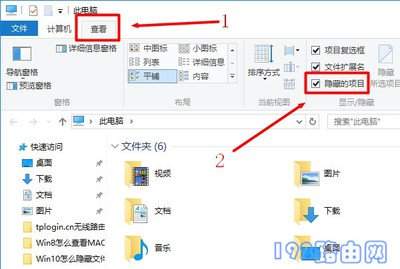
这是目前绝大多数用户最常用的方法,操作起来一步到位,不需要改任何设置,原生系统直接支持。只要你打开「访达(finder)」进入想要查看的文件夹,或者直接停留在桌面,按下快捷键「command + shift + .(句点)」,所有原本被隐藏的文件和文件夹就会立刻显示出来,和普通文件相比,隐藏文件默认会显示为半透明样式,很好区分。如果查看完毕想要重新隐藏,只要再按一次同一个快捷键就能恢复默认状态,从os x 10.11版本之后的所有mac系统都支持这个功能,几乎覆盖了目前所有在使用的mac设备。
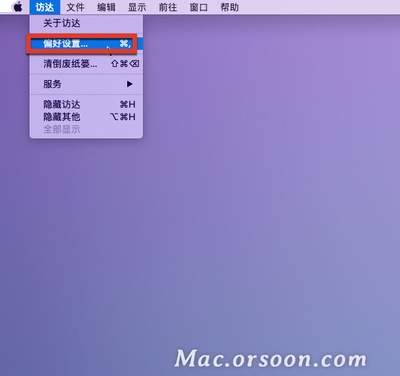
如果你经常需要查看隐藏文件,不想每次按快捷键切换,可以直接通过访达设置永久开启显示。打开访达后,点击顶部菜单栏的「访达」-「设置」,或者直接按下快捷键「command + ,(逗号)」唤出设置面板,切换到「高级」标签页,找到并勾选「显示系统卷的所有内容」,就能永久显示所有系统层级的隐藏文件了。如果是想要找个人目录下默认隐藏的「资源库(library)」文件夹,只要进入个人用户目录,点击顶部菜单栏「显示」-「查看显示选项」,勾选「显示资源库文件夹」即可。
如果你还在使用非常老旧的mac系统,不支持快捷键和可视化设置,可以通过终端命令修改。打开启动台的「其他」文件夹,找到「终端」打开,输入命令:`defaults write com.apple.finder appleshowallfiles -bool true; killall finder`,按下回车后访达会自动重启,重启完成后就会显示所有隐藏文件了,如果需要恢复隐藏,只要把命令里的`true`改成`false`重新执行一次即可。
最后提醒大家,大部分隐藏文件都是系统运行必需的配置或缓存文件,没有明确需求的话不要随意删除修改,避免导致系统或应用异常,操作重要文件前最好提前做好备份,防止数据丢失。

你有没有遇到过这种情况?辛辛苦苦把pdf转成word,结果原有的分栏、表格全错位,图文排版乱成一团,光是手动调格式就要花一两个小时?针对大家都关心的「pdf转word怎么保留原排版」问题,2026年我们实测了几十款主流工具,整理出这5种从免费到专业的方法,覆盖
安卓备份软件能够把手机里的资料上传到云端,这是现在手机必不可少的一个软件。也是为现在手机资料做一个安全的备份,以便不时之需。下面小编就向大家推荐安卓手机上的一些同步备份三方软件。
这次小编给大伙推荐一些好用的数据备份工具,不管是文件还是内容都可以快速的备份好,哪怕是数据丢失了都不用怕,还可以使用备份的数据,可以多备份一些数据,重要的信息内容都可以进行加密,绝对的安全,备份好的信息都会自动的进行区分,操作都很简单,免费进行备份的。