
时间:2026-09-19 编辑:news
在日常办公、学习甚至刷网娱乐的过程中,截图是使用率极高的操作,能不能快速调出功能、满足不同场景需求,直接影响做事效率。很多人不知道该选哪款工具,本文结合热门用户评价,整理几款真正便捷的截图工具,适配不同使用需求。
很多人会忽略系统自带的截图功能,实际上现在windows和mac的原生截图工具已经足够满足日常基础需求。windows用户按下「win+shift+s」就能快速唤出截图栏,支持矩形截图、窗口截图、任意形状截图,截完直接复制到剪贴板,粘贴就能用;mac用户用「command+shift+4」截指定区域、「command+shift+5」调出全功能面板,还能实现免费录屏需求。原生工具无需额外下载、没有弹窗广告,缺点是编辑功能相对基础,适合临时应急的截图需求。
对于经常需要截取网页素材、整理长图文内容的用户来说,浏览器插件是比本地工具更便捷的选择。热门插件如awesome screenshot、fireshot都支持一键截取完整长网页,不需要手动滚动拼接,还能直接在截图上标注重点、打码隐私、添加文字说明,截完可以直接保存到云端或者导出,全程不需要切换软件,打开浏览器就能用,非常适合文案、运营这类经常整理网页内容的用户。
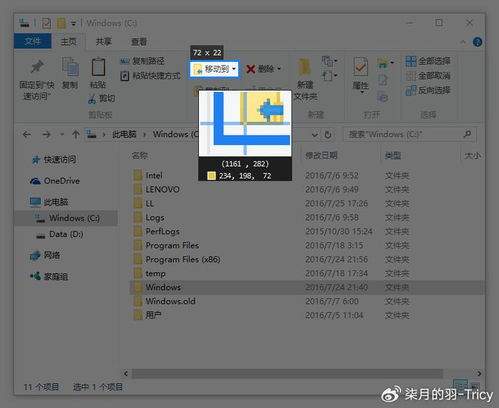
如果需要频繁截图、还要简单编辑,首推国民级工具snipaste,完全免费无广告,占用内存极小,自定义快捷键唤出后,支持任意形状截图、标注、打码,最实用的功能是截图钉屏,做设计参考、整理方案的时候可以把截图固定在桌面顶端,不用来回切换窗口,此外还自带取色器功能,对设计从业者也很友好。另外大多数人日常都挂着微信,其实微信的「alt+a」截图也足够好用,自带长截图、标注、打码功能,不需要额外下载软件,对普通用户来说足够便捷。
总的来说,最便捷的截图工具从来不是功能最多的,而是最贴合你使用习惯的。日常临时用选系统自带,高频需求选snipaste,网页截图选浏览器插件,按需选择就能大幅提升日常使用效率,全文约680字。

对于经常出行、跨省工作或者需要关注亲友所在地天气的用户来说,天气app的多城市管理功能十分重要。即刻天气凭借界面简洁、预报准确的特点收获了不少用户,但很多新手用户刚接触时,往往不清楚怎么添加新城市,其实从操作方式到后续管理,不同需求都有对应方法。首页快捷添加,



