
时间:2026-09-25 编辑:news
对于刚从windows阵营转到mac的用户来说,mac默认开启的「自然滚动」往往是最别扭的设置之一:手指往下滑动滚轮,页面反而向上滚动,和多年养成的操作习惯完全相反。很多新手找不到调整,或是修改后遇到不生效的问题,本文从多个使用场景维度,整理了关闭mac自然滚动的方法。
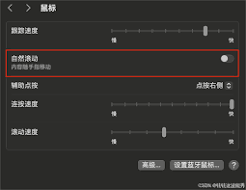
这是最通用的基础方法,针对不同版本的macos操作略有区别:如果你的mac升级到了ventura、sonoma等新系统,先点击屏幕左上角的苹果图标,在下拉菜单中选择「系统设置」,在左侧边栏下滑找到「鼠标」选项点击进入,就能看到「自然滚动」的开关,点击关闭即可立即生效。如果是运行big sur及更早版本的老mac,点击苹果图标后选择「系统偏好设置」,找到面板中的「鼠标」选项,切换到「滚动缩放」标签页,取消勾选「滚动方向:自然」就能完成修改,操作逻辑和新系统基本一致,只是位置不同。
很多用户会使用罗技、雷蛇等第三方品牌的外接鼠标,这类鼠标大多配套专属管理软件,有时候软件会默认覆盖系统的滚动设置,就算修改了系统设置,滚动方向依然不符合习惯。遇到这种情况,需要打开对应品牌的管理软件(比如罗技options、雷蛇synapse),选中当前连接的鼠标设备,在滚动相关设置中找到自然滚动开关,关闭后保存设置即可。这类管理软件还能单独调整滚轮的加速度、灵敏度,更适配第三方鼠标的操作手感,比单独修改系统设置体验更好。
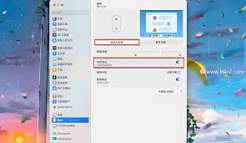
对于习惯使用命令行操作的进阶用户,可以通过终端命令一键修改。打开启动台中的「其他」文件夹,找到「终端」并打开,输入命令:`defaults write -g com.apple.swipescrolldirection -bool false`,按下回车后再输入`killall finder`,重启访达后设置就会立即生效。这种方法不需要逐层点击设置菜单,适合快速修改或者远程操作设备时使用。
如果修改后仍然不生效,可以检查是否同时开启了系统和第三方软件的自然滚动,两边设置统一后,重新连接鼠标或重启设备就能解决问题,适配你的操作习惯。

网购时代,不少消费者选购商品时都习惯参考销量数据,销量更高的商品往往经过更多用户实际验证,踩坑概率更低,而淘宝的销量筛选功能,能帮大家快速缩小选品范围,不同终端的操作路径不同,还有不少实用技巧需要掌握。手机淘宝app端操作路径作为目前用户使用最多的终端,手机端
PS技术已经和普通人的生活密不可分了,出门旅行或者是随手即拍的生活照不一定是最适合当时的构图还有光线条件的,这就需要自己手动来精修;一款好的PSAPP拥有各种不同的修图方式,多重滤镜展现奇妙的场景变化,专业模式调校让所有的元素都恰到好处。
居家办公或者平时有遇到紧急问题等待处理,远程电脑控制软件都能起到很强的本地设定以及远程电脑运行调整作用,采取验证码和直接控制启动等模式,实际上很多免费终端版本已经足够个人使用,当然网络连接带宽速度还有远程端的电脑表现,天时地利人和缺一不可。





