时间:2026-09-22 编辑:news
刚从安卓换到iphone的用户,多半会遇到一个共性问题:明明点击了下载,却找不到下载好的文件存在哪里。和安卓开放型的文件管理逻辑不同,ios的文件存储相对闭环,只要找对对应路径,就能快速调出需要的文件。
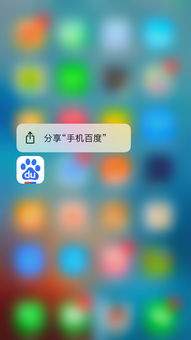
如果是用自带safari浏览器下载的文件,默认存储路径就在系统自带的“文件”app中。打开“文件”后点击底部的“浏览”标签,就能看到“下载项”文件夹,所有safari默认下载的内容都会保存在这里。如果之前手动修改过下载存储路径,也可以分别查看“icloud云盘”或“我的iphone”板块,对应你设置的位置就能找到文件。值得一提的是,如果下载的是图片或视频,长按文件选择“存储到照片”,就能直接同步到相册方便随时查看。
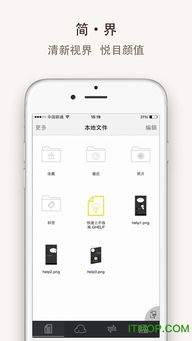
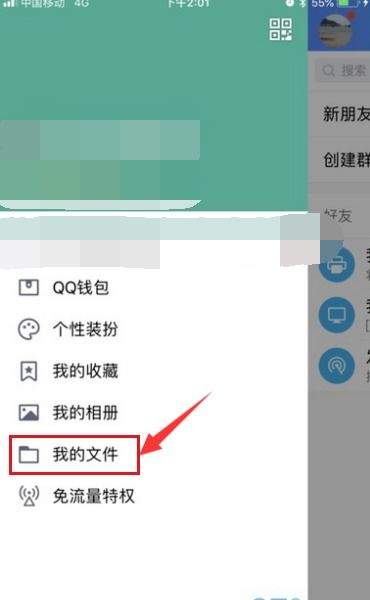
大部分第三方app下载的文件,都会默认保存在app自身的存储空间内,不会同步到系统“文件”。比如微信下载的文件,可以打开微信点击“我”标签,找到“文件”,就能按时间分类看到所有下载过的文件;qq下载的内容,可以点击个人头像,在“我的文件-手机文件”中找到;如果是chrome这类第三方浏览器下载的文件,既可以打开浏览器的设置菜单找到“下载”选项,也可以选择手动导出到系统“文件”中,方便后续整理查看。
如果记不清文件存在哪里,可以直接在iphone主屏幕向下滑动呼出聚焦搜索,输入文件名的关键词,就能直接定位到文件,还能显示文件的存储位置,不用逐层翻找文件夹。另外要注意,只要你在下载图片、视频时选择了“保存到相册”,这类文件都会直接出现在照片app的“最近项目”中,不需要到文件app额外查找。整体来看,iphone的文件管理逻辑偏向分类存储,只要摸清楚不同渠道下载文件的对应,找文件的效率并不低,新手多用两次就能熟练掌握。
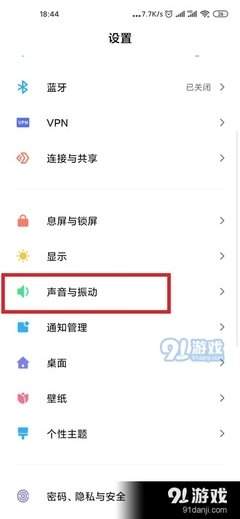
对于iphone用户来说,系统自带的键盘按键音和触感反馈,原本是为了提升输入手感设计的,但在安静的会议室、深夜卧室或是公共场合,突兀的按键音或不必要的震动反而会带来尴尬,不少用户也希望关闭这两项功能小幅节省功耗,接下来就从不同需求维度,整理具体操作方法。全局关