时间:2026-09-22 编辑:news
对于很多iphone用户来说,续航焦虑是出门在外的头号难题,而苹果自带的低电量模式能有效延长手机续航,只不过默认情况下这个功能藏在设置深处,想要快速开启其实可以把它添加到控制中心,一步就能开关,十分方便。
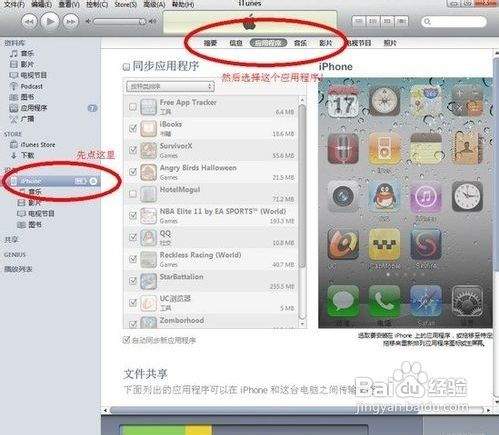
默认状态下,低电量模式只会在手机电量剩余20%的时候弹出提醒,手动开启需要层层进入设置菜单,操作繁琐。对于习惯提前开启低电量模式延长续航的用户来说,把它放到控制中心可以省去很多操作步骤:不管你是在刷视频还是赶路程,只要拉出控制中心,一键就能开启,不需要退出当前应用找设置,效率提升很多。尤其是出门没带充电宝的时候,快速开启低电量能帮你多撑好几个小时,有效缓解续航焦虑。
其实操作步骤非常简单,只需要不到一分钟就能设置完成。首先打开iphone自带的「设置」app,向下滑动找到「控制中心」选项点击进入,接下来找到「自定控制」菜单,这里会显示已经添加到控制中心的控件,下方还有可供添加的控件列表。在列表中找到「低电量模式」这一项,点击它前面的绿色加号按钮,就能把它添加到控制中心的控件列表中。添加完成后,你还可以长按「低电量模式」右侧的排序按钮,拖动它调整到你顺手的位置,方便日常快速找到。设置完成后退出设置就立即生效了。
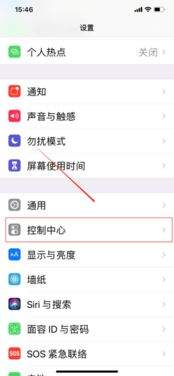
设置完成后,不管你正在做什么,只要拉出控制中心(全面屏iphone从右上角向下拉,非全面屏从底部向上拉),就能看到低电量模式的图标,点击一下就能开启,图标会变成黄色表示已经激活。低电量模式会通过降低屏幕亮度、限制处理器性能、关闭后台应用刷新等方式降低整机功耗,日常使用刷微信、看视频几乎感知不到性能下降,最多能延长2-3小时的使用时间。需要恢复性能的时候再点一下图标就能关闭,非常方便。
这个小小的设置改动,能帮iphone用户省去很多找设置的麻烦,如果你也经常被续航问题困扰,不妨试试这个实用小技巧。(全文约661字)
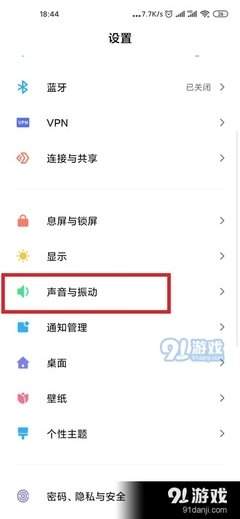
对于iphone用户来说,系统自带的键盘按键音和触感反馈,原本是为了提升输入手感设计的,但在安静的会议室、深夜卧室或是公共场合,突兀的按键音或不必要的震动反而会带来尴尬,不少用户也希望关闭这两项功能小幅节省功耗,接下来就从不同需求维度,整理具体操作方法。全局关
PS技术已经和普通人的生活密不可分了,出门旅行或者是随手即拍的生活照不一定是最适合当时的构图还有光线条件的,这就需要自己手动来精修;一款好的PSAPP拥有各种不同的修图方式,多重滤镜展现奇妙的场景变化,专业模式调校让所有的元素都恰到好处。
对于身在职场工作的我们来说,时间就是金钱,怎么来通过有效的方法来提高办事效率是我们所追求的,有一些手机软件能够帮助我们有效地提高工作效率,快速完成一些工作,非常的方便实用。在这里游戏爱好者小编给大家整理了一份《效率APP专题》,为小伙伴们提供最实用的效率APP软件以及最优质的服务。