
时间:2026-09-20 编辑:news
不少iphone用户在需要录制屏幕教程、保存线上会议内容或者截取社交平台的动态视频时,都会发现控制中心找不到屏幕录制按钮,误以为手机没有自带录屏功能,还要特意去下载带广告的第三方录屏软件,其实苹果早在ios11版本就加入了无水印的官方屏幕录制功能,只需要手动添加到控制中心就能一键调用,整个过程不到一分钟,下面就给大家讲清楚具体操作方法。
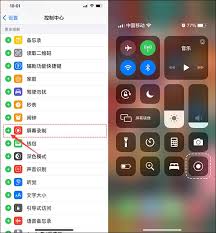
很多刚入手iphone或者刚还原过手机设置的用户都会碰到这个问题,本质上是ios的控制中心采用了自定义机制,出厂默认只会把亮度调节、蓝牙、wifi这些高频基础功能放进控制中心,像屏幕录制这类相对低频的功能,默认不会直接放在快捷栏里,需要用户根据自己的使用需求手动添加,并不是你的iphone没有自带这个功能。
首先解锁你的iphone,找到桌面上的「设置」图标点击进入,在设置主页向下滑动,就能直接找到「控制中心」选项,不需要进入通用或者其他二级菜单,走错路径反而会浪费时间。进入控制中心设置页面后,你会看到页面分为两个清晰的区域:上方显示的是已经添加到控制中心的功能按钮,下方「更多控制」区域列出了所有可以额外添加的功能。接下来向下滑动「更多控制」区域,找到带有实心小圆点图标的「屏幕录制」选项,点击选项左侧的绿色加号按钮,就能把屏幕录制成功添加到已添加列表中。如果你希望把它放在更顺手的位置,还可以长按按钮右侧的三横线拖动图标,自由调整它在控制中心的排序位置。不管是最新的ios17系统,还是更早的ios11及以上版本,操作路径都是一致的,全机型通用。
添加完成后,你就可以从控制中心快速调用录屏功能了:如果是带灵动岛或者刘海屏的全面屏iphone,从屏幕右上角向下滑动就能呼出控制中心;如果是带实体home键的老款iphone,从屏幕底部向上滑动即可呼出。点击屏幕录制按钮,倒计时3秒后就会自动开始录屏,录制完成后点击状态栏的红色提示条就能停止,录好的视频会自动保存到相册。如果需要录制带声音的内容,只需要长按控制中心的屏幕录制按钮,在弹出的面板中打开麦克风选项,就能同步录入外界声音,需要注意的是,部分受版权保护的视频内容,系统会自动禁止录制,这属于正常的版权保护机制,不是添加按钮出错了。
总的来说,iphone添加屏幕录制按钮的操作非常简单,官方自带功能无水印无广告,满足日常绝大多数录屏需求,按照步骤操作几十秒就能设置完成,全程不需要任何额外成本。(字数742)

相信不少iphone用户点开设置,都会在icloud栏看到一个带红点的「为你推荐」,心里犯嘀咕:这又是苹果推的什么广告?会不会偷偷耗我内存偷我流量?其实很多人用了五六年iphone,都没搞懂这个藏在设置里的功能到底是什么,它其实是苹果给你免费准备的存储空间整理
下载一款好用的WiFi软件,为用户提供便捷的免费wifi服务,让用户快速连接周边wifi热点,上网更方便,游戏爱好者小编整理了WiFi软件大全,快来选择适合自己的免费WiFi软件下载吧。
这次小编给大家推荐一些不错的倒计时提醒软件,用户可以将各种重要的日子给设置倒计时,到点了之后都会提醒到你,不用害怕忘记,各种时间段都可以去设置,还能设置桌面时钟,只要根据日期来进行设置就可以了,各种纪念日都能去设置,能让你记住各种有意义的日子,倒计时提醒非常的准时。



