时间:2026-09-20 编辑:news
用iphone这么久,你有没有过这种无奈?掏出手机想开手电筒找钥匙,得费劲从屏幕顶部下拉调出控制中心,手小拿大屏pro max的时候,半天才能够到下拉区域,戴厚手机壳的时候下拉还经常不灵;出门付款扫二维码,每次都要下拉点控制中心的扫码,赶时间的时候急得冒汗。其实很多人不知道,我们常用的控制中心按钮,完全可以直接放到iphone首页,点一下就能用,比下拉方便十倍。
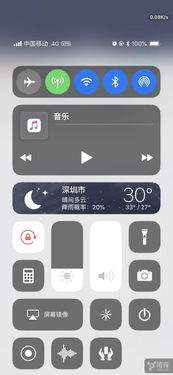
很多用户觉得控制中心本来就在下拉区域,没必要折腾,其实真不是。对于大屏iphone用户来说,单手操作下拉控制中心本身就是很反人类的设计,误触刘海的情况天天发生,下拉半天调不出来;其次,控制中心很多功能都是高频使用,比如手电筒、扫码、录屏、低电量模式,平均每天要开好多次,每次多一个下拉步骤,日积月累浪费不少时间。把常用按钮放到首页,相当于把高频功能放在了你随手就能点到的位置,不管是操作效率还是使用体验,都能提升一大截。
这个方法适配所有ios14及以上版本的iphone,不需要下载第三方app,用系统自带工具就能搞定。如果你只想放一两个最常用的按钮,可以直接放单个图标:首先打开iphone自带的「快捷指令」app(找不到的话下拉桌面搜索就能出来),点击右上角的加号新建快捷指令,接着点击「添加操作」,搜索你需要的功能,比如手电筒、扫码、录屏,选中对应操作后点击下一步,给快捷指令改好名字,还能自定义修改图标风格,最后点击「添加到主屏幕」,就能把按钮拖到你想要的首页位置了。如果你要放多个常用按钮,可以添加快捷指令小组件:把所有常用功能的快捷指令都建好后,长按桌面空白处直到图标抖动,点击左上角的加号,搜索「快捷指令」小组件,选好合适的尺寸添加到首页,调整位置就完成了。
不少用户添加完会遇到打开快捷指令弹系统提醒的问题,只需要打开「设置-隐私与安全性」,找到私人快捷指令选项开启权限,就不会再频繁弹窗打扰了。另外大家可以根据自己的桌面主题,给快捷指令换统一风格的自定义图标,既好看又好找,推荐大家优先把扫码、手电筒、录屏、低电量模式这几个高频功能放进去。这个小改动不会占用太多桌面空间,却能解决很多iphone用户用了好几年都没发现的小麻烦,不妨动手试试,体验一下一步直达的顺畅感。

不少iphone用户在需要录制屏幕教程、保存线上会议内容或者截取社交平台的动态视频时,都会发现控制中心找不到屏幕录制按钮,误以为手机没有自带录屏功能,还要特意去下载带广告的第三方录屏软件,其实苹果早在ios11版本就加入了无水印的官方屏幕录制功能,只需要手动添
手电筒是非常实用的一种生活工具。随着智能手机的兴起,每一款手机上都自带手电筒功能。其实,手机自带手电筒还是挺方便的。现在手机应用市场已经出现了不少的手机手电筒软件,它们使用简单,功能齐全,还有许多辅助的小功能,下面小编就为大家带来一些手机手电筒软件大全。
时刻秉承着不管在做什么事情都以安全为第一的理念,自从有了安全软件的上新后,我们的生活中就多了一个安全小助手,它会时刻提醒着你路线的方向和天气的变化,对广大的用户来说是一种非常实用的app软件。在这里游戏爱好者小编给大家整理了一份《网购支付软件大全》,为小伙伴们提供最实用的网购支付软件以及最优质的服务。