时间:2026-09-17 编辑:news
我们日常上网冲浪的时候,很少会留意到浏览器背后一个小小的身份标识——user agent(简称ua)。它就像是浏览器发给网站的“电子身份证”,记录了浏览器类型、版本、操作系统类型甚至设备硬件信息,网站会根据ua信息调整页面布局、功能适配,当访问出现异常时,查询电脑浏览器ua就成了定位问题的关键一步。
对普通用户来说,最常见的场景就是网页显示异常:明明用电脑打开网页,却自动跳转到适配手机的移动端页面,或是部分功能无法正常加载,这种情况大多是ua识别出错导致,查询确认ua就能快速判断问题根源。对开发者和网络从业者来说,调试跨端页面、验证爬虫ua设置、排查兼容问题时,都需要实时确认当前ua信息;不少关注隐私的用户,也会通过查询ua,了解自己的浏览器向网站暴露了哪些个人设备信息,判断是否存在隐私泄露风险。
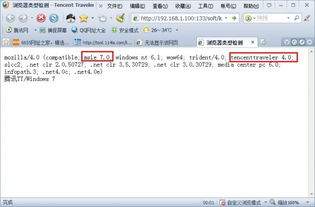
目前最简便的方法就是直接搜索“电脑浏览器user agent查询”,打开正规的站长工具页面,就能直接显示当前浏览器的完整ua信息,全程不到十秒,适合普通新手用户操作。如果在意隐私不想第三方站点记录你的信息,可以用浏览器自带功能查询:按下f12打开开发者工具,切换到控制台标签,输入代码`navigator.useragent`按下回车,就能直接得到准确的ua信息,无需跳转外部站点,安全又高效。
不少隐私保护、广告拦截插件会主动修改浏览器默认ua,避免网站追踪,因此查询结果和原生ua不一致属于正常现象。如果是调试网页需要原生ua,只需要临时关闭插件再查询即可。另外,不要在不知名的小众查询站点停留过久,避免你的ua信息被违规收集滥用。
总的来说,user agent查询门槛很低,却是解决不少上网异常问题的实用小技巧,不管是普通用户还是开发者,都能快速上手解决对应问题,整个过程也只需要花费不到一分钟的时间。(全文共624字)

如何修改古古识字app中的课程表?完成应用下载并启动后,在主界面左下角找到【修改课表】选项,通过点击【上一页】浏览不同课表模板,选择具体课程进行编辑,最后完成家长认证环节即可保存修改。古古识字app课表调整步骤说明:1、完成应用安装后启动,在主界面左下角点击【修改课表】功能入口2、使用【上一页】按钮切换查看各类课表模板,点击需要修改的具体课程项3、完成课程编辑后,返回系统设置的家长认证环节,通过验