
时间:2026-09-12 编辑:news
对于多数用ipad兼顾学习、娱乐和轻办公的用户来说,控制中心是最高频的操作之一,把常用按钮摆在顺手位置,添加需要的功能,能大幅提升操作效率,很多刚更换ipad或者更新ipados的用户还不清楚操作方法,接下来从多个维度详细说明。
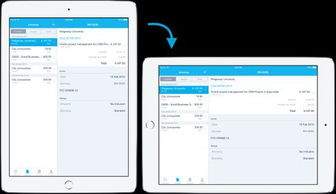
目前全系列可更新ipados 15及以上版本的ipad,自定义控制中心的操作逻辑基本一致,全面屏ipad(无home键型号)从屏幕右上角向下滑动即可唤起控制中心,带home键的老款ipad则从屏幕底部向上滑动唤起,所有自定义操作都可以通过系统原生设置完成,不需要下载任何第三方工具。

打开ipad自带的「设置」app,下滑找到「控制中心」选项进入,页面会分为两个清晰板块:上方是已经添加到控制中心的「包含的控制」,下方是可额外添加的「更多控制」。默认控制中心只会显示wifi、蓝牙、亮度调节等基础功能,如果你需要屏幕录制、低电量模式、文本扫描、放大器、专注模式快速切换等进阶功能,只需要点击对应功能左侧的绿色加号,该功能就会自动移动到上方「包含的控制」列表中,添加完成后即时生效,不需要重启设备。
在「包含的控制」列表中,每个项目左侧都有一个三横线样式的排序手柄,长按手柄即可上下拖动调整该项目的位置,排序越靠前的功能,在唤起控制中心时位置越靠上,也就越容易点击。对于习惯单手操作的用户来说,可以把每天高频使用的功能,比如隔空投送、屏幕镜像、专注模式,拖动到列表前几位,不常用的功能放在底部,完全用不到的功能可以点击左侧红色减号移除,避免控制中心过于拥挤,反而增加找功能的时间。
不同使用习惯的用户可以针对性调整,不用一概而论:学生群体上网课记笔记,可以把屏幕录制、文本扫描、专注模式放在前排;插画创作用户可以添加原彩显示切换、测距仪功能;经常外出的用户可以把低电量模式、蓝牙快速配对放在靠前位置。一般来说控制中心保留8-10个常用功能即可,过多功能反而会降低操作效率。调整完成后直接唤起控制中心就能看到效果,后续需求变化随时回到设置页修改,灵活调整能让ipad的使用体验更贴合个人使用习惯。(全文约782字)

在网购成为主流消费方式的今天,很多人都会在收到商品后留下评价,不管是好评还是差评,都是给其他消费者的参考。不过有时候因为冲动评价、填错评分,或者商家遭遇恶意差评,都会遇到想要删除评价的需求。那拼多多评价到底怎么删?不同身份操作方法不一样,我们一起来了解。拼多多
Office办公套件是所有新电脑默认会附带赠送的软件包,不过伴随着目前对应办公一体化要求的逐步升级,因此办公套件的市场份额也有了很大的改动,注册完账户获取云空间,实时将编辑完成的Office文档多端设备传输,不局限于单独设备,以下是小编为各位精心挑选的优质Office套件软件,依据办公场景实际情况选取软件版本。
各种办公软件作为我们日常工作中必不可少的好伙伴,能够帮助我们在很多工作处理上起到很大的用处,无论是表格、文档、PPT或者剪辑方面的制作,都能够通过各种办公软件来实现快速完成,所以说一款功能强大的办公软件绝对是提升工作效率以及质量的好选择,那么最近市面上都有哪些好用的办公软件可以下载使用呢?



