时间:2026-09-03 编辑:news
不少mac用户在日常使用中都会好奇当前电源适配器的输出功率:更换第三方氮化镓充电器后想确认功率是否达标,充电时想查看快充功率变化,或是担心适配器功率不足影响性能,本文就从多个维度整理mac查看电源适配器实时功率的方法。
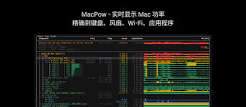
如果你不想安装第三方软件,可通过系统自带功能查看功率信息。首先点击左上角苹果图标→「关于本机」→「更多信息」,下拉页面找到「系统报告」,在左侧边栏选择「电源」,即可在右侧页面看到当前接入适配器的额定设计功率。想要查看实时功率,可打开启动台里的「终端」,输入命令“ioreg -r -l | grep -i ⁄"adaptervoltage⁄|adaptercurrent⁄"”,回车后就能得到当前适配器的实时电压和电流,将两个数值相乘即可得到实时输出功率。这种方法适合有一定操作基础、不想额外安装软件的用户,唯一不足是没有图形化展示,需要手动计算。
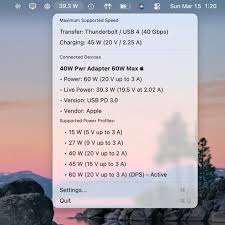
如果需要长期查看或是想要直观看到功率变化,第三方工具是更优选择。开源免费的「stats」是普通用户的首选,安装后只需要在能源设置中勾选「显示电源适配器功率」,就能直接在顶栏菜单栏实时看到当前功率数值,占用系统资源极低,几乎不会影响mac续航。如果你还需要同时监控电池健康,免费的「coconutbattery」不仅能查看电池循环次数和健康度,也能在主界面显示当前适配器的实时输出功率,适合偶尔查看功率的用户。追求全系统监控的用户还可以选择付费的「istat menus」,支持自定义功率显示样式,功能十分全面。

apple芯片和intel芯片mac的查看逻辑略有区别:apple silicon mac的系统电源信息更新更及时,原生就能准确识别第三方适配器的功率,老款intel mac部分机型需要借助第三方工具才能读取到准确的实时功率。另外,功率本身是动态变化的:当mac低电量充电同时运行大型软件时,功率会接近适配器的额定功率;充满电待机时,功率通常会降到10w以内,只维持基础供电,这都是正常现象。用户也可以通过额定功率判断适配器是否匹配,如果显示的设计瓦特数远低于mac官方要求,说明当前适配器无法满足供电需求,长期使用可能影响性能和电池健康。根据需求选择对应方法,就能轻松掌握mac电源适配器的工作状态。(全文约711字)

很多使用微软edge浏览器的用户都遇到过这种尴尬:想要复制一条链接粘贴到后台编辑器、代码框或者技术论坛,粘贴出来却不是纯链接,而是「网页+链接」的富文本格式,还要手动删掉、重新提取链接,平白多了好多步骤。其实这个自动转换是edge默认开启的功能,只要调整一处设
保护手机电池的软件可以帮助用户安心的保护自己的手机电池,让用户可以非常安心的在这里随意的使用手机,帮你快速的找到最适合自己的各种手机功能,可以非常随意的享受最适合自己的手机电池保护功能,不同的软件功能也不一样。