时间:2026-09-01 编辑:news
很多使用微软edge浏览器的用户都遇到过这种尴尬:想要复制一条链接粘贴到后台编辑器、代码框或者技术论坛,粘贴出来却不是纯链接,而是「网页+链接」的富文本格式,还要手动删掉、重新提取链接,平白多了好多步骤。其实这个自动转换是edge默认开启的功能,只要调整一处设置就能永久关闭,接下来就全平台的操作方法整理清楚。
这个功能的设计初衷其实是为了优化日常分享体验:当我们把链接分享给微信、qq好友时,带网页的链接比一串无意义的网址字符更易读,对方能一眼看到链接内容,因此微软默认给所有edge用户开启了这个选项。但对于需要频繁发布纯链接、编写代码或者排版内容的用户来说,自动转换反而会降低效率,甚至会因为格式错误导致链接失效,关掉这个功能才更符合使用习惯。
目前最新版稳定版edge的设置非常清晰,你可以通过两种方式找到对应选项:第一种是手动查找:打开edge浏览器,点击右上角的三个点图标,在下拉菜单中选择「设置」,在左侧设置菜单栏中找到「共享、复制和粘贴」选项点击进入;第二种更快捷的方式是直接在edge栏输入「edge://settings/sharecopypaste」,按下回车就能直接跳转到设置页面。进入页面后你会看到「复制链接时,将链接格式设置为」的选项,默认勾选的是「带的链接」,你只需要点击勾选「纯链接」,设置就会立刻生效,不需要重启浏览器。

安卓和ios平台的edge浏览器同样默认开启了这个功能,关闭步骤也基本一致:打开edge移动端,点击底部导航栏的三个点图标,在弹出菜单中选择「设置」,向下滑动找到「通用」选项进入,再找到「复制链接默认格式」设置项,把默认选中的「带的链接」切换为「纯链接」,保存设置后就完成了,修改后复制任何链接都会默认输出纯。
很多用户担心修改默认格式后,再也无法使用带的链接格式,其实完全不用有这个顾虑:修改默认只是改变了复制链接的默认输出,当你需要带的链接分享给好友时,只需要在粘贴的时候点击粘贴选项框,手动选择「带的链接」即可,两种格式可以随时切换,不会影响正常的分享需求。
总的来说,这个功能本身没有优劣,只是适配不同的使用场景,花十几秒调整一次设置,就能避免之后无数次修改链接的麻烦,很适合所有需要频繁复制链接的用户操作。全文约792字。
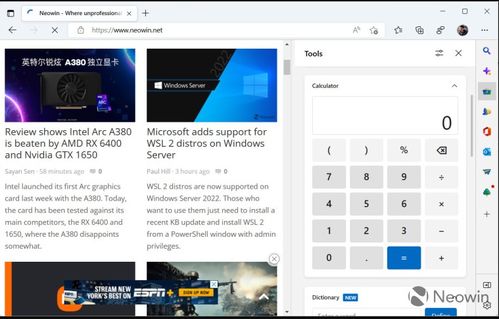
还在对着edge浏览器侧边栏灰屏加载的office文档抓瞎?赶项目方案、改毕业论文到深夜,本来就是冲着不切窗口就能开文档的便利性用侧边栏,结果点了半天只弹出一片空白,或是一直转圈加载不出内容,好好的效率工具突然变成绊脚石,急得人直挠头?别慌,这不是什么需要重装
导航作为我们日常出行必备的一个软件,相信很多小伙伴的手机当中都不会缺少这样一类软件。毕竟除了我们常去的一些地方不需要指路以外,基本上在大城市的小伙伴出门都会直接打开导航软件。而且除去指路之外,我们还能通过软件来查看自己所需要的路程时间,并且选择更加有效的行程路线,从而提升我们的赶路效率,那么市面上有哪些好用的导航APP呢?
小编这次推荐的是网页浏览器软件,浏览加载的速度都很快,只需要将对应的网站输入好就可以了,加载的内容也都非常的全面,浏览起来不会有任何的问题,主页面也都非常的简洁,打开直接输入对应的网站链接就可以浏览了,没有广告打扰,精准定位网页内容,浏览网站就是这么简单。