时间:2026-09-03 编辑:news
对于长期使用ubuntu进行开发、运维操作的用户来说,终端光标形状直接影响输入效率,默认的块状光标并不适配所有用户的使用习惯,我们可以根据场景选择不同的方案定制出符合需求的光标样式。
如果只是当前会话需要调整光标形状,不需要永久生效,可以使用ansi转义序列快速修改。打开终端后直接输入对应命令即可立即生效,关闭终端后会自动还原为默认设置,适合临时调试场景。常见的命令对应关系为:设置不闪烁块状光标输入`echo -e "⁄e[1 q"`,闪烁块状光标为`echo -e "⁄e[2 q"`,不闪烁下划线光标为`echo -e "⁄e[3 q"`,不闪烁竖线(i形)光标为`echo -e "⁄e[5 q"`,用户可以根据需求选择对应命令执行。
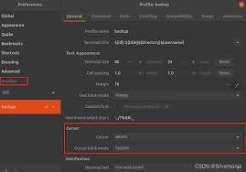
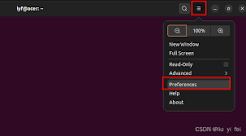
如果使用ubuntu默认gnome桌面自带的gnome终端,无需修改配置文件就能图形化设置,对新手十分友好。打开终端后点击顶部菜单栏的「编辑」选项,选择「首选项」,在弹出窗口中切换到「当前配置文件」标签页,找到「光标」设置板块,直接在下拉菜单中选择块状、下划线、i形三种光标形状,还可以单独开启或关闭光标闪烁效果,设置后立即对所有新打开的终端窗口生效,不需要重启系统。如果使用自定义shell(如zsh),也可以将对应转义命令添加到shell配置文件末尾:默认bash编辑`~/.bashrc`,zsh编辑`~/.zshrc`,添加后执行`source`命令更新配置即可永久生效。
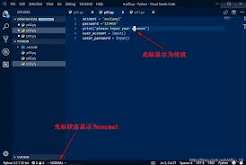
针对无桌面的ubuntu服务器,或是本地切换到tty纯命令行模式的用户,可以通过修改grub配置实现永久生效。编辑`/etc/default/grub`文件,找到`grub_cmdline_linux_default`参数,在参数值末尾添加`vt.cur_default=数字`,数字对应规则和上文转义序列一致,例如设置不闪烁竖线光标就添加`vt.cur_default=5`,保存后执行`sudo update-grub`更新引导配置,重启系统后即可生效。
合适的光标形状能大幅降低输入误触概率,用户可以根据自己的使用场景选择对应的设置方案,适配个人使用习惯,整体设置流程简单灵活,不需要复杂的专业技能就能完成定制。(全文约732字)
如何在瓜子二手车app中屏蔽营销电话?操作步骤如下:进入应用后点击右下角「我的」选项,点击顶部「设置」图标,选择「消息推送频率」并调整为「少量」,返回后点击「屏蔽干扰」功能完成设置。瓜子二手车app营销电话屏蔽操作指南:1、启动应用后点击右下角「我的」入口2、在个人中心页面点击顶部「设置」按钮3、进入设置菜单后选择「消息推送频率」选项4、将推送频率调整为「少量」后返回上级菜单5、在设置主界面点击「
手机系统软件有哪些?实际上你买到手机时,手机里面就自带了很多系统软件,不一定都是你习惯、喜欢的软件,想换的话可以在这里看看手机系统软件。小编整理了一些好用的系统软件,希望大家喜欢。
对于身在职场工作的我们来说,时间就是金钱,怎么来通过有效的方法来提高办事效率是我们所追求的,有一些手机软件能够帮助我们有效地提高工作效率,快速完成一些工作,非常的方便实用。在这里游戏爱好者小编给大家整理了一份《效率APP专题》,为小伙伴们提供最实用的效率APP软件以及最优质的服务。