很多朋友买了新的机械硬盘或者固态硬盘,都会第一时间打开crystaldiskinfo查看磁盘健康状态、通电次数,却很少有人知道,这款轻量化工具本身就自带测速功能,不用额外下载第三方测试软件,就能快速判断磁盘性能是否达标。今天就给大家讲清楚crystaldiskinfo的测速方法,新手也能一看就会。
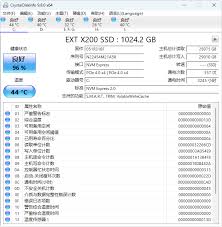
测速前的准备工作想要得到准确的测速结果,前期准备不能少。首先要关闭所有会占用磁盘读写的程序,比如后台下载工具、云同步软件、杀毒全盘扫描、正在剪辑的视频工程都要退出,尽量避免其他进程抢占磁盘带宽。如果测试的是电脑的系统盘,测速过程中最好不要操作电脑,防止系统后台读写干扰结果。如果是固态硬盘测速,建议磁盘剩余空间保持在10%以上,避免slc缓存提前耗尽,导致测出的缓存外速度不准。另外要注意,尽量从下载完整版的crystaldiskinfo,网上很多第三方精简版砍掉了测速功能,会找不到测速。
具体测速操作步骤打开crystaldiskinfo主界面后,第一步先在左上角的磁盘下拉列表,选中你要测速的目标磁盘,很多新手容易选错盘,这里一定要核对好磁盘容量和型号确认。接下来点击顶部导航栏的「功能」选项,在展开的下拉菜单中找到「磁盘基准测试」,点击后就能打开独立的测速窗口。普通用户用默认的测试参数就足够:测试文件范围从1gb到4gb,能快速测出连续大文件和日常常用场景的读写速度;如果想要测试固态缓存外的持续速度,可以把最大测试文件调整为16gb以上。确认参数后点击「开始」,等待1-3分钟就能完成测试,界面会自动生成速度变化曲线,最终的顺序读写、4k随机读写结果都会清晰标注出来。
结果判断和注意事项拿到测速结果后,只要测出的速度比磁盘官方标称速度低10%以内,都属于正常误差,受主板接口、驱动版本、平台配置影响,测速结果不会完全一致。如果速度远低于标称值,要先检查磁盘是否接错接口,比如nvme固态插在了pcie3.0而不是标称的4.0插槽,或是系统给磁盘开启了节能模式。整体来看,crystaldiskinfo的测速功能足够满足普通用户验盘、排查故障的需求,轻量化无广告,比专业大体积测试软件更适合新手日常使用,想给新磁盘测速不用再折腾下其他工具了。
(全文约687字)





