时间:2026-08-24 编辑:news
在短视频创意剪辑中,波形变形效果是实用性极强的视觉效果,不管是模拟老电视复古质感、制作科技故障风转场,还是生成自然水波纹倒影,都能靠这个效果快速实现。不少新手刚接触pr时常常找不到添加,也不会调整参数适配需求,接下来就梳理完整的操作方法。
打开pr软件后先新建对应分辨率帧率的项目,将需要处理的视频或图片素材导入项目库,拖拽到时间轴面板生成序列。如果不需要给整个素材添加效果,可以使用剃刀工具切割出需要添加效果的片段,点击选中对应片段后再进行后续操作,避免影响其他片段的正常画面,给编辑留出调整空间。
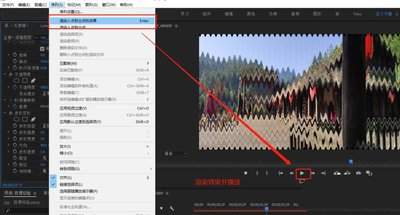
如果操作界面没有显示效果面板,点击顶部导航栏的窗口选项,勾选效果就能直接调出面板。在效果面板顶部的搜索框直接输入“波形变形”,就能快速定位到该效果,不用在众多效果分组里逐个查找,节省操作时间。找到后直接把波形变形效果拖拽到时间轴中选中的素材上,就完成了效果的基础添加。
添加效果后,打开左上角的效果控件面板,就能找到波形变形的所有可调参数。波形类型可选择不同波动样式:正弦波过渡柔和,适合模拟水波纹、老电视画面流动效果;方形波棱角分明,更适合做故障科技风画面。波形宽度控制波纹疏密,数值越大波纹越平缓,数值越小波纹越密集;波形高度控制变形幅度,日常氛围效果可以设置在10-30之间,做夸张转场可以调高到50以上;方向参数调整波纹走向,水平流动设置为0度,垂直流动设置为90度即可。如果只需要给画面部分区域加效果,还可以给效果添加蒙版,绘制选区后调整羽化值,就能得到自然的局部变形效果。
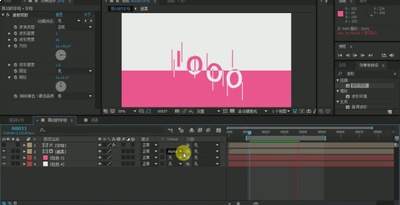
这个效果操作门槛很低,新手只要花几分钟测试参数,就能匹配多种创作风格,轻松给视频增添独特的创意氛围感,全文约670字。
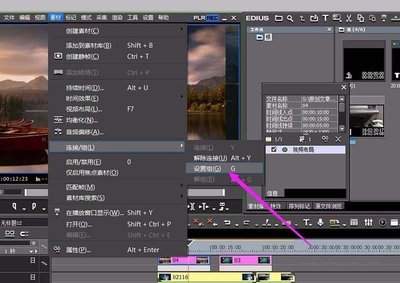
在使用edius进行视频剪辑的过程中,不少新手都遇到过这样的问题:调整好顺序、对齐好音画的片段,一不小心就被拖动移位,好不容易做好的剪辑还要返工调整,这时候掌握锁定某段视频的操作,就能大幅提升剪辑效率,避免不必要的失误。时间轴单个片段快速锁定方法如果只需要锁定
现在导航软件已经是出行必备,难以想象以前还没有导航软件的时候路痴们怎么出门。导航软件会自动定位用户所在位置,输入查询目的地,智能规划多种路线,结合实时路况躲避拥堵,清晰地记录出行路线轨迹,偏离路线自动通知更贴心。
导航作为我们日常出行必备的一个软件,相信很多小伙伴的手机当中都不会缺少这样一类软件。毕竟除了我们常去的一些地方不需要指路以外,基本上在大城市的小伙伴出门都会直接打开导航软件。而且除去指路之外,我们还能通过软件来查看自己所需要的路程时间,并且选择更加有效的行程路线,从而提升我们的赶路效率,那么市面上有哪些好用的导航APP呢?