时间:2026-08-23 编辑:news
很多新手剪辑师做完视频画面后,都会卡在配音这一步:要么不知道怎么快速对轨,要么导来导去乱了工程,其实pr给视频配音的操作远没有想象中复杂,不同需求对应不同方法,新手也能快速上手。
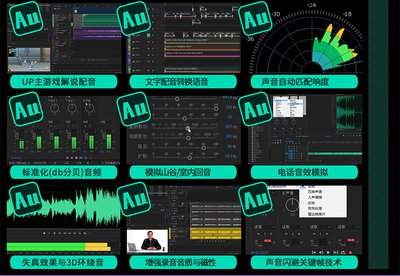
如果你只是需要补充短旁白、口播,不需要提前做复杂设备调试,直接在pr内录制是最高效的方法。首先先把剪辑好的视频拖入时间轴,确认电脑的默认输入麦克风设置正确,随后点击顶部菜单栏「窗口」,勾选调出「音频剪辑混合器」;在时间轴新建一条空白音频轨,在音频剪辑混合器中找到对应音轨,点亮音轨上的圆形录制按钮,再点击混合器底部的录制、播放键,就可以开始录制配音了。录制完成点击停止,音频会自动生成在对应音轨上,不用来回导入导出,适配大多数快速补音的场景。
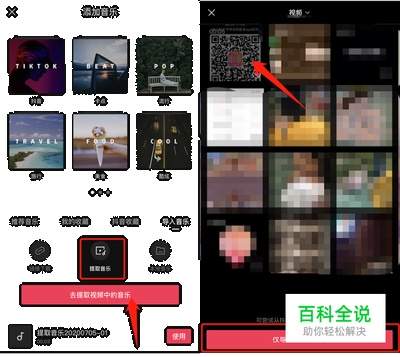
大部分内容创作者都会提前用专业麦克风或者手机录好配音,做初步降噪后再导入pr对齐,这种方法操作也很简单:你只需要把处理好的配音文件直接拖入pr的项目面板,再拖到时间轴的独立空白音轨上即可。对轨的时候可以点击音轨左侧的按钮调出音频波形,放大波形后就能对着视频的台词节点精准对齐,如果需要调整配音语速适配画面,选中音频右击选择「速度/持续时间」,就能自由调整快慢,不用重新录制。
加完配音别忘记做简单优化,能大幅提升成品质感:如果配音有轻微底噪,可以在效果面板搜索「自适应降噪」,拖到配音上后在效果控件把降噪强度调到20%-40%,就能消除大部分环境底噪;音量平衡上,配音音量一般控制在-6db到-12db,背景bgm降到-15db到-20db,既不会盖过人声也能保留氛围感;需要对口型的视频配音,可以选中配音和视频原音点击右键「同步」,就能自动对齐时间节点,节省大量手动调整的时间。
整体来看,pr给视频配音的操作逻辑很清晰,选对适合自己需求的方法,几分钟就能完成配音排版,新手多练一次就能熟练掌握。(全文约758字)

现在做搞笑短视频的人越来越多,但不少创作者都卡在两大痛点:想破头挤不出一个有反差的好段子,熬一下午剪不出一条合格成品,忙活一天出一条还没流量。其实用文心ai,普通人也能做到一小时产出3条优质搞笑段子短视频,还精准踩中用户喜好。第一步:精准喂词,10秒挖到自带流
同步软件能够在我们日常工作和学习带来很多方便,相信小伙伴们都有一个自已常用的同步软件,没有的话也没关系,在这里游戏爱好者小编给大家整理了一份《同步软件大全》,为小伙伴们提供最实用的同步软件大全以及最优质的服务。
播放app在各大应用商店中所占比重还是很大的,涵盖音乐和视频,支持的格式也是五花八门,不过当下很多播放app的体积过于臃肿,各种周边功能也在逐步增加,纯粹的播放体验似乎很难保证,下载的时候可以关注一下用户使用反馈,或者下载本地播放app。