时间:2026-08-22 编辑:news
ios 26正式推送后,不少升级了新系统的用户吐槽,苹果默认放大了信息会话、多任务后台、相册预览的缩略图大小,原本一页能显示近十条会话或十张预览图,现在只能看到三四个,浏览效率大幅下降。不少习惯了小缩略图紧凑布局的用户都在找改回旧版布局的方法,以下从不同使用场景和用户需求,整理了三种可行的修改方案。
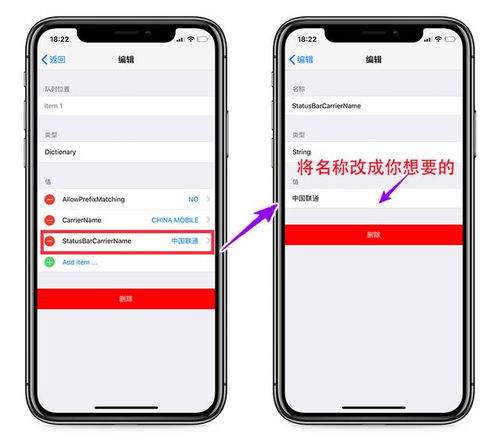
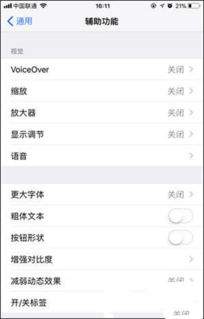
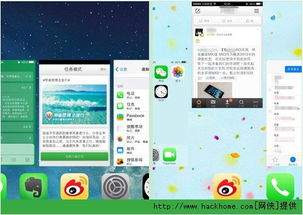
这种方法不需要安装任何第三方工具,也不会影响系统稳定性和官方保修,适合绝大多数普通用户。针对不同场景,修改路径有所区别:如果是想修改信息app的会话缩略图,可打开「设置」-「信息」,下拉找到「会话视图」选项,点击进入后就能看到「大缩略图」「小缩略图」两个选项,勾选后者即可立刻生效;如果是想改回多任务后台的小缩略图,ios 26把布局选项移到了「设置」-「显示与亮度」-「多任务布局」,打开「紧凑视图」开关,就能把原来一行两个大缩略图改回一行四个小缩略图,浏览后台效率提升一倍;相册缩略图则可以进入相册设置,把「网格视图密度」调到「高」,就能显示更多小缩略图。这种方法的优势是安全稳定,唯一局限是仅支持系统自带应用,无法修改第三方app的缩略图。
如果需要修改第三方图库、笔记类app的缩略图,可以借助苹果官方的快捷指令实现。用户可以从正规快捷指令分享平台获取「ios26恢复小缩略图」脚本,添加到快捷指令app并信任开发者后,运行脚本即可选择需要修改的第三方app,脚本会自动把app的缩略图缩放比例调整为ios 25的默认小尺寸。这种方法同样不需要越狱,也不会收取任何费用,仅需要注意不要给脚本开放通讯录、位置等敏感权限即可,缺点是部分未适配的第三方app可能出现轻微的显示错位。
已经越狱的深度玩机用户,可以直接在sileo或cydia中搜索全局缩略图插件,安装后可以自定义全系统所有场景的缩略图大小,缩放精度可以调到1%,完全匹配旧版的使用习惯。但越狱会失去苹果官方保修,还可能带来系统安全风险,普通用户不建议尝试。整体来看,普通用户只用原生设置就能解决大部分需求,不需要尝试更复杂的方案。(全文约708字)
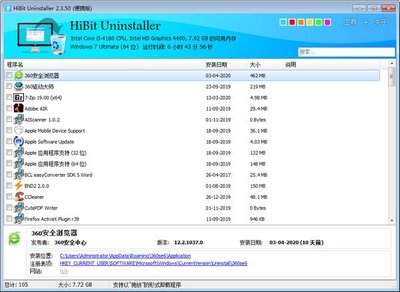
还在为电脑上卸载不掉的顽固软件头疼?windows自带卸载程序清不干净注册表残留,普通清理工具越卸广告越多,甚至越卸残留越多?今天给大家整理了广受好评的hibituninstaller强制卸载软件完整教程,帮你一键清走所有流氓程序和冗余残留,还给你干净流畅的系
时刻秉承着不管在做什么事情都以安全为第一的理念,自从有了安全软件的上新后,我们的生活中就多了一个安全小助手,它会时刻提醒着你路线的方向和天气的变化,对广大的用户来说是一种非常实用的app软件。在这里游戏爱好者小编给大家整理了一份《网购支付软件大全》,为小伙伴们提供最实用的网购支付软件以及最优质的服务。
今天给大伙带来一些实用的笔记记录软件,什么内容都可以快速的记录好,笔记都会自动为你区分开来,查找起来也比较的便利,信息内容都可以去清晰的看到,记录编辑服务也比较的周全,什么类型的记录模板都是有的,随时都可以在线记录一些重要的事情,效率都特别的高。