时间:2026-08-22 编辑:news
还在为装打印机驱动抓瞎?跑找半天找不到对应版本,下完安装包还带一堆捆绑广告,叫维修师傅上门又要花冤枉钱?其实用驱动总裁,新手小白花三五分钟就能搞定,看完这篇一步一步来,再也不用求人。
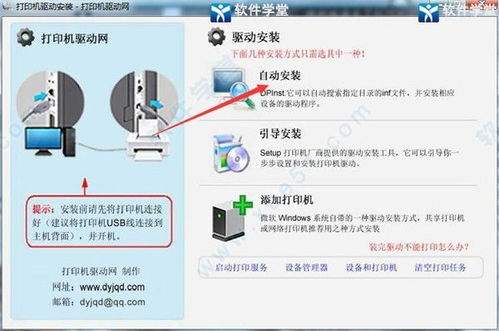
先把打印机和电脑连接好:用usb线连接的话要插紧电脑端和打印机端,打开打印机电源;无线打印机要确保和电脑连接在同一个局域网内,避免因为连接问题导致识别失败。接着去驱动总裁下载正版免费的驱动总裁,避开第三方渠道的盗版捆绑,下载完成后打开软件,它会自动启动硬件检测,不需要你额外手动操作,静静等待检测完成即可。
等检测完成后,很多新手会疑惑怎么找不到打印机选项?其实驱动总裁会把外接设备单独分类,你只需要点击顶部的「外部设备」标签,就能看到你的打印机型号了。不管你是市面常见的惠普、爱普生、佳能,还是比较小众的国产打印机型号,驱动总裁的硬件库都能覆盖,还会自动匹配你当前的windows系统版本,不会出现下错驱动不兼容的问题。如果自动检测没识别出来,你还可以直接在搜索框输入打印机的具体型号,一秒就能搜到对应驱动。
找到对应驱动后,只需要点击「一键安装」按钮,剩下的下载、解压、安装步骤全由驱动总裁自动完成,不用你一次次点下一步确认,也不会偷偷给你加装冗余软件。安装完成后,只需要根据软件提示操作,部分型号需要重启一下电脑,就能打开文档打一张测试页试用了,基本上就能正常使用。如果遇到安装后无法打印的小问题,只需要在驱动管理里卸载原有驱动,重新检测安装一次就能解决九成以上的常见问题。
其实装打印机驱动远没有你想的复杂,比起自己在网上乱找资源浪费时间,驱动总裁把复杂的步骤简化成了几次点击,哪怕是第一次装驱动的新手也能轻松搞定,省下找师傅上门的时间和费用,轻轻松松解决打印机驱动问题。(全文约640字)
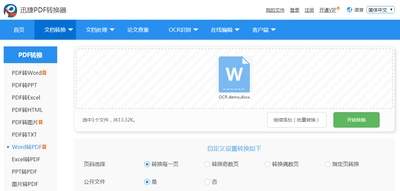
你有没有过这种经历:整理素材的时候导出了几十条手机拍摄、网盘中转的视频,想要统一导入剪辑软件剪片,结果翻出来发现有mov、hevc、mkv甚至还有设备导出的小众格式,要么导入报错要么卡成ppt,一个个转格式要等大半天,中途还容易漏转出错?其实只要找对方法,上百