
时间:2026-08-22 编辑:news
很多喜欢在电脑上玩安卓手游、测试安卓应用的用户,都会选择雷电模拟器,它流畅度高、配置门槛低,深受玩家喜爱。不过用得久了,难免下载一堆没用的闲置应用,不仅占满模拟器存储空间,还会拖慢整体运行速度,不少新手用户找不到正确的卸载,或是卸载后残留大量垃圾,今天就给大家整理了实操性极强的雷电模拟器删除应用方法,覆盖不同场景需求。
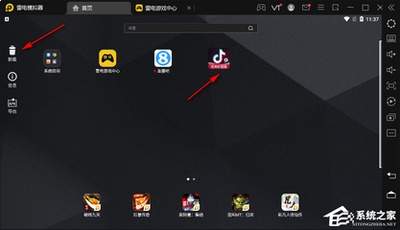
删除单个应用最快捷的方式就是桌面操作,打开雷电模拟器进入主界面后,找到你想要删除的应用图标,长按图标2秒左右,模拟器界面顶部就会出现「卸载」的垃圾桶标识,将应用图标拖入垃圾桶区域,在弹出的确认卸载窗口点击「确定」,就能完成删除。如果桌面找不到应用图标,也可以进入主界面的「系统应用」文件夹,打开自带的「设置」,选择「应用管理」,找到目标应用后点击进入详情页,再点击「卸载」确认即可,适合处理隐藏的系统残留应用。
如果需要一次性清理大量不用的应用,一个个删除太浪费时间,可以用雷电模拟器的批量整理功能。在雷电模拟器主界面长按空白区域,或是点击右上角的整理图标,就能进入批量选择模式,依次勾选所有需要删除的应用,勾选完成后点击界面底部的「卸载」按钮,一次性确认就能完成批量删除,整理整个文件夹的闲置游戏时格外好用。
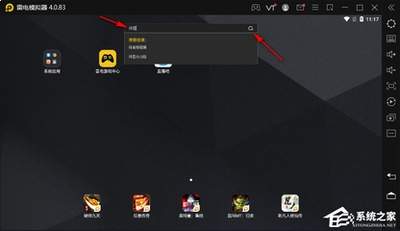
不少用户卸载应用后发现电脑磁盘空间没腾出多少,这是因为留下了安装包、缓存等残留文件。卸载完成后,可以打开雷电自带的文件管理器,进入「download」文件夹删除留存的apk安装包,再打开系统工具里的垃圾清理工具,扫描清除应用残留缓存即可。如果残留比较顽固,可以关闭雷电所有进程后,在电脑安装目录中删除对应应用的数据包,注意不要误删系统核心文件夹,避免模拟器运行出错。
按照以上方法操作,就能干净彻底地删除雷电模拟器里的无用应用,轻松释放存储空间,让模拟器一直保持流畅的运行状态。全文约668字。
投错心仪公司的岗位、手滑投递了现任公司的招聘信息、整理求职记录时想清掉不合适的投递……不少在智通人才网找工作的朋友,都遇到过想删除已投递简历记录却找不到的尴尬。别慌,这篇保姆级教程一步步带你操作,看完3分钟就能解决问题。先理清认知:投递记录到底能不能删?很多求



