时间:2026-08-20 编辑:news
不少用逍遥模拟器玩手游、测试应用的朋友,都会遇到需要把电脑本地的安装包、游戏存档、图片文档导入模拟器的需求,翻遍设置找不到不说,还容易导错位置找不到文件。其实逍遥模拟器的导入方法非常简单,针对不同使用场景,整理了几个亲测好用的方法,新手也能一次成功。
这是最简便也是最常用的导入方法,几乎适配所有常用文件。操作步骤只有两步:先打开逍遥模拟器,点击模拟器窗口确保获得焦点,再找到电脑上你要导入的文件,不管是apk安装包、单个图片还是文档,直接用鼠标按住拖拽到模拟器的空白界面,松开鼠标就能完成导入。如果拖拽的是apk安装包,模拟器会自动弹出安装提示,点击安装就能直接使用;如果是图片、文档这类文件,会自动保存到模拟器的对应目录,打开相册或者文件管理就能找到。如果拖拽没反应,只需要退出模拟器重新打开再试一次即可。
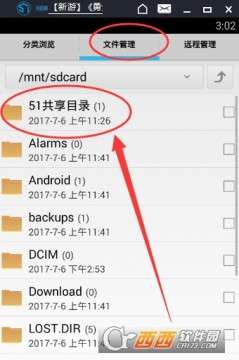
如果需要一次性导入十几个甚至更多文件,批量导入的方法效率更高。打开逍遥模拟器后,找到右侧侧边栏的「共享文件」图标,点击后会弹出提示框,显示电脑端对应的共享文件夹存储路径。你只需要把所有要导入的文件复制到这个电脑端的文件夹中,再回到模拟器,打开自带的文件管理,找到名为「共享文件夹」(部分版本显示为emulatorshared)的分类,就能看到所有导入的文件了,这个方法还支持模拟器文件导出到电脑,双向传输都很方便。
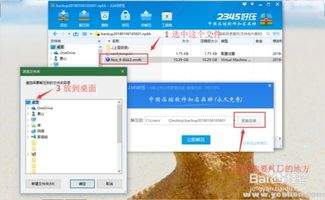
不少朋友导入后找不到文件,其实只需要记住规律:图片视频会自动同步到模拟器相册,安装包会保存在下载目录或者共享文件夹;如果导入单个超过4g的大文件,需要先确认电脑存储分区是ntfs格式,fat32格式不支持单个大文件传输,调整分区格式后就能正常导入了。
以上两种方法覆盖了99%普通用户的导入需求,操作简单没有门槛,不用再到处摸索复杂的导入设置,一次就能操作成功。全文约678字。

在跨境办公、海外内容访问场景中,金砖弱网是不少用户常用的工具,但安装失败的问题常常困扰新手用户,以下从多个维度整理可行的解决方法,帮助用户快速排查问题完成安装。设备环境兼容性排查兼容性问题是安装失败最常见的诱因,不同版本的金砖弱网对系统有明确要求,安卓11以上