时间:2026-08-17 编辑:news
剪vlog想要做个性分屏、给视频做局部调色、实现自然的渐隐转场,很多刚学premiere(简称pr)的新手都会卡在一步:不知道怎么添加蒙版。网上很多教程讲得云里雾里,其实只要找对方法,一分钟就能上手,看完这篇你也能靠蒙版做出质感满满的剪辑效果。
很多人打开pr翻遍菜单栏都找不到蒙版在哪,其实蒙版藏在素材的效果设置里。你只需要先点击时间轴上要添加蒙版的目标素材,接着找到顶部面板区的「效果控件」,如果界面没显示这个面板,只要点击顶部菜单栏的「窗口」,勾选「效果控件」就能调出来。打开效果控件后往下滑动,找到「不透明度」选项,点击前面的小三角展开,就能看到三个蒙版按钮:分别是矩形蒙版、椭圆形蒙版和自由手绘贝塞尔蒙版,点击对应按钮就能直接添加对应形状的蒙版了。

添加完蒙版,你可以直接在节目预览面板拖动蒙版的锚点,调整大小、位置和角度:做分屏就拉矩形蒙版,做圆形相框就用椭圆蒙版,按住shift还能拉出正圆,想要不规则遮罩就用手绘蒙版顺着轮廓绘制就行。很多新手加完蒙版会发现边缘生硬突兀,这时候只要找到「蒙版羽化」选项,拖动滑块调整数值,就能让蒙版边缘和背景自然过渡;如果想要微调蒙版大小,不用反复拖动锚点,直接改「蒙版扩展」的数值就能精准调整,想要反向选中区域,只要勾选「反转蒙版」就能一键切换,非常省心。

如果需要蒙版跟着画面里的移动目标走,只需要点击「蒙版路径」前面的秒表图标打上起始关键帧,之后随着目标移动调整蒙版位置,pr会自动生成新关键帧,播放时蒙版就会自动跟着目标移动,不管是做人物出场遮罩还是局部追色,这个方法都能搞定。

其实蒙版是pr里使用率极高的功能,无缝转场、创意分屏、局部调色这些热门效果,核心都离不开蒙版,操作本身没有难度,多试两次就能熟练掌握,轻松剪出更有创意的作品。(全文约681字)
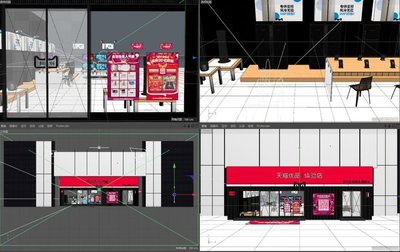
如今越来越多线下门店选择用runway生成ai开业短视频,降低内容制作成本,但不少人发现,通用提示词生成的视频总是水土不服,拿不到平台流量。核心问题在于没有根据不同内容平台的风格调整提示词,只有适配平台用户心智与算法逻辑,才能生成真正能帮门店获客的开业内容。抖
PS技术已经和普通人的生活密不可分了,出门旅行或者是随手即拍的生活照不一定是最适合当时的构图还有光线条件的,这就需要自己手动来精修;一款好的PSAPP拥有各种不同的修图方式,多重滤镜展现奇妙的场景变化,专业模式调校让所有的元素都恰到好处。
播放app在各大应用商店中所占比重还是很大的,涵盖音乐和视频,支持的格式也是五花八门,不过当下很多播放app的体积过于臃肿,各种周边功能也在逐步增加,纯粹的播放体验似乎很难保证,下载的时候可以关注一下用户使用反馈,或者下载本地播放app。