时间:2026-08-13 编辑:news
做数据汇报时,很多人习惯插入专业图表展示数据,殊不知excel中的rept函数,只需要一个简单公式就能快速生成可视化效果,不仅操作零门槛,生成的图表体积小、适配性强,非常适合快速制作报表和轻量化看板,今天就从多个维度拆解制作方法。
rept函数的作用非常简单,语法为=rept(重复文本, 重复次数),核心逻辑是通过重复指定字符,让字符总长度和目标数值形成对应关系,把抽象的数值转化为直观的长度差,本质上是用文本堆叠实现可视化效果。和传统插入图表的方式相比,它不需要调整坐标轴、系列样式,只要数值更新,图表会自动同步,效率提升非常明显,哪怕是excel新手也能快速上手。
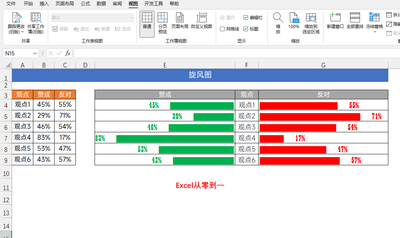
日常工作中最常用rept制作两类实用图表,第一类是进度条图表,适合展示项目完成率、kpi达成率这类比例数据。具体操作:a列为项目名称,b列为0-1之间的完成率数值,目标单元格输入公式:=rept("█",b2*20)&rept("▒",(1-b2)*20),选中前半段字符设置为深绿色,后半段设置为浅灰色,调整行高到合适高度,就能得到一条清晰的分段进度条,公式中的20是字符最大长度,可根据单元格宽度灵活调整。第二类是星级评分表,适合展示产品评分、员工评级,公式非常简单:=rept("⭐",a2)&rept("☆",5-a2),输入后下拉填充就能一键生成所有评分,比插入形状拼接快10倍以上。
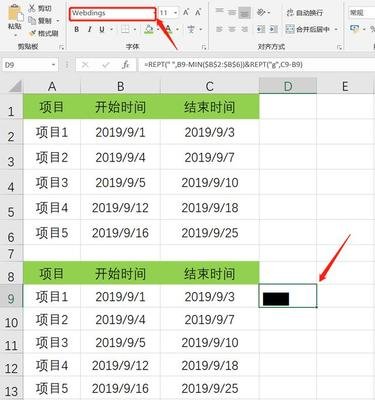
想要图表更美观,只需三个小技巧:一是选对字符,尽量用宽度均匀的实心方块、条形字符,也可以用emoji让图表更生动,比如用代表已完成目标,用◼️代表未完成;二是配合条件格式,给数值设置颜色规则,完成率低于50%自动变红,高于80%变绿,不需要手动调整颜色;三是统一对齐方式,全部设置左对齐,调整字符大小,行高设置为自适应,避免排版混乱。
这种方法制作的图表适配所有版本excel,轻量化的视觉效果完全能满足日常工作需求,是提升数据整理效率的实用技巧,全文约648字。

作为不少80、90后回忆里的本地播放神器,直到现在还有很多人习惯用暴风影音打开下载好的视频。但不少朋友都遇到过一个尴尬问题:播放记录会一直留在播放列表里,要是电脑共用,一不小心就暴露了自己的观看隐私,想删却找不到入口?别慌,今天就给大家整理了超简单的删除方法,
PS技术已经和普通人的生活密不可分了,出门旅行或者是随手即拍的生活照不一定是最适合当时的构图还有光线条件的,这就需要自己手动来精修;一款好的PSAPP拥有各种不同的修图方式,多重滤镜展现奇妙的场景变化,专业模式调校让所有的元素都恰到好处。
在现代科技发达的社会中,手机是每个人都必备的一件物品,生活中的吃喝玩乐,几乎所有的事情都可以靠手机完成,方便快捷。在这里游戏爱好者的小编给大家整理了一份《常用APP合集》,给小伙伴们展示生活中常用APP以及提供最为优质的服务。