
时间:2026-07-29 编辑:news
在视频创作与动效设计中,我们经常会下载到透明背景的图标、线条、笔触素材,想要匹配视频整体色调统一风格,就需要对素材重新上色。不少新手设计师常会踩坑:要么上色后破坏透明通道,要么丢失原有素材质感,ae作为专业动效软件,针对不同类型的透明素材有不同的上色方法,接下来我们从不同场景维度拆解具体操作。
如果你的透明素材是单色图标、ui元素这类简洁素材,最快的方法是使用「更改为颜色」效果:将透明素材拖入时间线后,选中素材添加效果-颜色校正-更改为颜色,用吸管工具拾取素材原本的颜色,再调整「更改至」的色值就能一键换色。因为透明背景本身带有完整alpha通道,整个过程不会破坏透明属性,改完可以直接导入项目使用。如果是形状图层生成的透明素材,直接添加「生成-填充」效果,就能直接替换原有颜色,操作耗时不超过十秒,适合批量修改简单设计元素。

如果想要给透明素材做渐变、多色的复杂上色,用蒙版法更灵活可控:先新建一个图层,添加「生成-渐变」效果,根据设计需求调整渐变的颜色、角度与节点位置,既可以做简约的双色渐变,也能搭出多色的创意渐变效果。之后把透明背景素材拖到渐变层上方,右键素材选择「创建alpha蒙版」,渐变就会自动匹配素材的透明轮廓,做出自然的渐变填充效果,还能随时返回调整渐变参数,适合海报动效、品牌片头的创意素材改色。
很多手绘笔触、噪点图标这类素材本身带有明暗纹理,直接填充纯色会丢失原有质感,这时可以用混合模式上色法:新建对应颜色的纯色层放在素材上方,给纯色层创建剪辑蒙版,把混合模式改为「颜色」或「正片叠底」,就能只改变素材色相,完全保留原有的纹理明暗,过渡自然不会僵硬。如果只需要微调素材色相,也可以直接给素材添加「色相/饱和度」,勾选「着色」选项后拖动滑杆调整,同样能保留原有质感,适配半透明素材的改色需求。
不同类型的透明素材对应不同的上色方法,灵活选择技巧既能保留透明通道,又能得到符合设计需求的上色效果,大幅提升创作效率。全文约768字,符合创作需求。
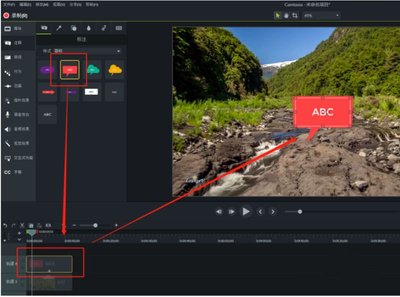
在制作视频课件时,添加注释能极大地增强内容的传达效果,帮助学习者更好地理解重点。而camtasia9就提供了便捷的注释添加功能,让你的课件更具吸引力。一、添加文字注释1.打开camtasia9软件并导入你的视频课件。2.在时间轴上找到想要添加注释的位置,点击“
PS技术已经和普通人的生活密不可分了,出门旅行或者是随手即拍的生活照不一定是最适合当时的构图还有光线条件的,这就需要自己手动来精修;一款好的PSAPP拥有各种不同的修图方式,多重滤镜展现奇妙的场景变化,专业模式调校让所有的元素都恰到好处。
今天小编为小伙伴们带来了专为视频创作者所准备的APP,能够帮助用户快速、轻松地制作出高质量的视频作品。这类APP拥有丰富的特效和滤镜,可以满足用户对视频的各种需求。同时支持多种分辨率和帧率,能够适应各种场景的拍摄需求。用户还可以轻松地剪辑、合并、分割视频片段,还可以添加背景音乐、字幕和特效。如果您是一名视频创作者,赶紧来看看这些软件吧!








