时间:2026-08-11 编辑:news
很多安卓用户尤其是三星one ui用户,在玩机过程中都会接触到samhelper这个功能强大的模块工具,不少人都听说它可以自由调节系统动画速度,提升整机动效流畅度,但很多新手用户还不清楚具体的操作步骤,今天就给大家整理了详细的调节教程,帮你调出最适合自己手感的系统动效。
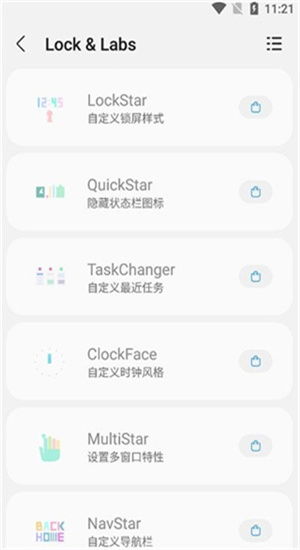
首先要明确,samhelper是一款基于lsposed框架的模块工具,主要适配三星各个版本的one ui系统,在开始调整之前,你需要先确认自己的设备已经成功刷入lsposed、edxposed等符合要求的框架,并且已经完成samhelper模块的激活步骤。为了避免兼容性问题,建议大家下载对应自己one ui版本的最新稳定版samhelper,不要轻易使用未适配的测试版本,调整操作前也可以对系统设置做简单备份,避免出现异常无法还原。
完成环境准备后,打开已经激活的samhelper应用,在首页功能列表中下滑找到「系统动效」分类入口点击进入,你就可以看到三个核心调节选项:窗口动画缩放、过渡动画缩放、动画程序时长缩放,这三个选项共同决定了系统所有动效的播放速度。官方默认的数值一般为1x,如果你的手机使用年限较长,想要更跟手的操作手感,可以把三个数值统一调整为0.5x;如果喜欢更舒缓自然的动画过渡,也可以调整为1.5x或者2x。这里需要提醒大家,三个选项尽量保持数值一致,避免出现动画不同步的割裂感,调整完成后大部分机型无需重启,直接返回桌面就能生效,少数旧版本one ui需要重启一次桌面完成适配。
除了基础的动画缩放调整,samhelper还提供了很多进阶的动效调节选项,你可以单独调整手势返回动画速度、指纹解锁动画延迟、后台多任务切换动效,很多用户觉得指纹解锁慢,其实只要把指纹解锁的动画延迟拉到最低,就能获得秒开的使用体验。需要注意的是,不建议大家把动画速度调整为0x,0x虽然看起来速度变快,但会打乱系统动画逻辑,反而容易出现掉帧、界面跳转错位的问题,日常使用0.5x-0.75x是兼顾流畅度和观感的最优选择。
调整完动画速度后,你会明显感受到系统操作手感的变化,老旧三星手机也能获得更跟手的流畅体验,如果调整后出现异常,只要在samhelper中还原默认设置即可,操作十分简单。全文约775字,符合大多数玩机用户的调节需求。

作为朝鲜的首都,平壤是朝鲜全国政治、经济、文化与交通中心,不少国人对这座隔鸭绿江相望的城市充满好奇,常会讨论它的发展水平相当于中国哪类城市。要回答这个问题,不能只看单一数据,需要从多个维度综合衡量。人口与城区规模截至近年,平壤全市常住人口约320万,建成区面积
PS技术已经和普通人的生活密不可分了,出门旅行或者是随手即拍的生活照不一定是最适合当时的构图还有光线条件的,这就需要自己手动来精修;一款好的PSAPP拥有各种不同的修图方式,多重滤镜展现奇妙的场景变化,专业模式调校让所有的元素都恰到好处。
电子产品要有软件和硬件之间的协调到位,但系统本身的bug问题或者硬件导致的问题等,有概率会导致数据文件丢失和损坏的情况,从平时电脑使用的每一刻都得养成快捷备份恢复的习惯,推荐入手电脑备份恢复软件去地毯式搜索文件存在的存储问题,依照实际反馈情况组织恢复抢救。