时间:2026-08-11 编辑:news
在blender角色动画制作流程中,复用现有动作素材、拼接多段动画是提升创作效率的核心操作,掌握不同场景下的动作追加方法,能帮创作者省去大量重复调整关键帧的时间。
这是调用第三方动作库、复用独立保存的动作素材最常用的方式,操作逻辑清晰:打开目标角色的工程文件后,点击顶部菜单栏「文件-追加」,在弹出的文件浏览器中找到储存目标动作的blend源文件,双击进入后找到「action」文件夹,选中需要的动作数据点击导入即可。导入完成后,选中角色的骨架物体,进入右侧属性面板的「动作」选项卡,在下拉动作列表中就能找到刚追加的动作,点击即可赋予给当前角色,无需重新制作基础动作。

如果要在现有工程内把多段短动作拼接成长动画,借助blender的非线性动画系统可以高效完成。首先切换到「非线性动画编辑器」,选中拥有第一个动作的骨架,点击编辑器菜单「添加-动作片段」,将第一段动作锁定为时间轴上的独立片段;再将时间轴游标移动到第一段片段的结尾位置,回到动作属性面板切换到第二段需要追加的动作,再次添加为新的动作片段,新片段会自动对齐到游标位置,还可以拖动片段边缘调整重叠度,生成自然的动作过渡。

追加动作后经常会出现变形、错位问题,大多是骨骼不匹配导致的。如果源动作和目标角色的骨骼命名完全一致,不需要额外调整就能直接使用;如果命名不一致,可以借助blender自带的「自动骨架映射」工具批量匹配骨骼,也可以手动批量重命名对应骨骼完成适配。如果角色体型和源动作的角色差异较大,还可以在动作属性中调整整体位移缩放,修正根骨骼的位置偏移,让动作符合当前角色的比例,适配完成后即可直接导出或进一步调整细节。全文约638字。
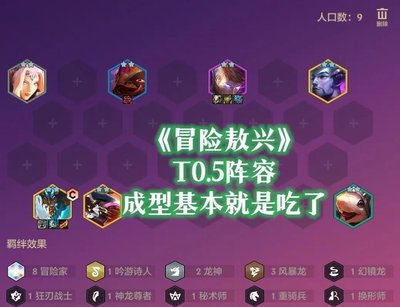
在云顶之弈巨龙之境版本中,五费卡敖兴凭借全屏弹射闪电的清场能力,一直是冲分玩家最爱的核心大c,目前环境中,敖兴95阵容兼顾输出与容错,吃鸡率和吃分率都稳居前列,下面给大家带来这套最强阵容的详细玩法攻略。阵容组成与羁绊这套阵容8人口即可成型,成员为:赛拉斯、露露
今天小编为小伙伴们整理了一份《三维动画软件合集》,用于创建和渲染高质量的三维图像和动画。软件提供了丰富的工具和功能,如建模、雕刻、纹理贴图、光照、动画制作等,使设计师能够轻松地构建和编辑复杂的三维场景。软件还具有直观的用户界面和强大的渲染引擎,可以生成逼真的光影效果和细腻的材质表现。
小编这次推荐的是网页浏览器软件,浏览加载的速度都很快,只需要将对应的网站输入好就可以了,加载的内容也都非常的全面,浏览起来不会有任何的问题,主页面也都非常的简洁,打开直接输入对应的网站链接就可以浏览了,没有广告打扰,精准定位网页内容,浏览网站就是这么简单。