
时间:2026-08-11 编辑:news
不少使用小滴云云手机、云游戏服务的用户,更习惯在大屏幕的电脑端操作,不管是多开挂机还是远程云办公,pc端的使用体验都更流畅。不少新手用户不清楚小滴云如何连接电脑端,本文整理了完整的pc版客户端下载、安装、登录与连接全教程,新手也能一步搞定。
目前小滴云pc客户端仅对windows系统开放稳定版本,macos版本仍处于内测阶段,想要正常使用的用户请优先通过官方渠道下载,避免第三方平台的捆绑软件或盗版客户端,带来账号泄露、电脑植入病毒的安全风险。具体操作流程:打开任意浏览器,搜索进入小滴云官方网站,在首页顶部导航栏找到「下载」选项点击进入,下载页面会自动识别访问设备,直接点击「windows版下载」即可,整个安装包不到100m,网络正常的情况下1-2分钟就能下载完成。
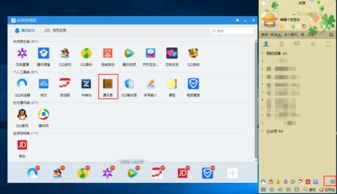
下载完成后,打开浏览器的下载列表,找到后缀为.exe的安装包双击启动,安装界面支持自定义更改安装路径,建议不要安装在系统c盘,避免占用系统运行空间,拖慢电脑运行速度。确认安装路径后勾选用户服务协议,点击「立即安装」,等待1-2分钟即可完成安装,安装结束后记得勾选「创建桌面快捷方式」,方便后续快速启动客户端。
安装完成后启动小滴云pc客户端,目前支持三种登录方式:手机号验证码/密码登录、微信授权登录、qq授权登录,老用户直接登录和移动端相同的账号即可。登录成功后,你在移动端开通的所有云设备会自动同步到pc端的设备列表中,找到你需要使用的设备,点击右侧「连接」按钮,等待3-5秒加载完成,即可在电脑端操作云设备,实现键鼠操控、多窗口多开挂机等功能。如果是新用户,登录后可直接在pc端选择对应配置的云设备开通,开通后会自动完成连接。
如果出现连接失败的情况,可先检查网络状态,确认防火墙没有拦截小滴云客户端,重启客户端即可恢复正常。整个流程操作简单,相比移动端,pc端的大屏幕、键鼠操作能大幅提升云服务使用效率,按照上述步骤操作就能快速完成连接使用。全文约740字。

在手游搬砖、日常重复操作打卡等场景中,触动精灵是很多用户青睐的自动操作工具,想要完全解放双手,设置定时自动运行脚本是核心需求,不少新手刚接触的时候会摸不清设置逻辑,接下来就给大家整理详细的设置步骤和注意事项。前期准备:开启必要系统权限在设置定时任务之前,首先要



