
时间:2026-08-06 编辑:news
日常工作整理素材、归档项目文件时,我们经常需要把文件夹内的上百个文件名批量导出成清单,一个个手动复制不仅效率低下,还容易出现错漏。其实不同使用场景下,都有对应的简便方法,无需复杂操作就能快速完成需求。
windows系统本身就自带批量导出功能,完全不需要下载额外工具。操作步骤非常简单:打开需要导出文件名的目标文件夹,点击顶部栏删除原有路径,输入「cmd」后回车,就能在当前文件夹打开命令提示符窗口;接着输入命令「dir /b > 文件名清单.txt」,按下回车后回到原文件夹,就能看到生成了一个文本文档,里面就是按顺序排列好的所有文件名。如果只需要导出特定格式的文件,只需要修改命令为「dir *.jpg /b > 图片清单.txt」,将jpg替换为需要的格式即可完成筛选导出,适配不同需求。
mac用户不需要敲命令就能快速完成导出,最快捷的临时使用方法是:在访达中全选需要导出文件名的所有文件,按下快捷键「option+command+c」,就能直接复制所有文件名,粘贴到excel、备忘录或者文本文档中就能直接使用。如果需要频繁导出文件名,还可以通过系统自带的自动操作(automator)创建一个右键快捷服务,一次设置后,后续只要右键点击文件夹就能一键导出清单,适配高频使用需求。
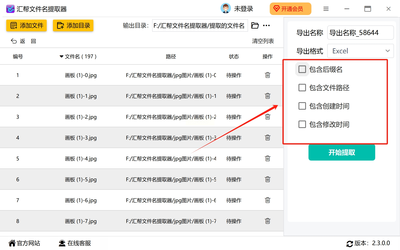
对于对系统操作不熟悉的新手来说,第三方工具和在线工具是更省心的选择。本地工具可以选择total commander这类文件管理工具,内置一键批量导出文件名的功能,点击几次就能完成操作;在线工具支持网页端直接操作,上传文件夹后就能生成可下载的清单,但需要格外注意:包含敏感信息、商业隐私的文件一定不要使用在线工具导出,避免信息泄露。
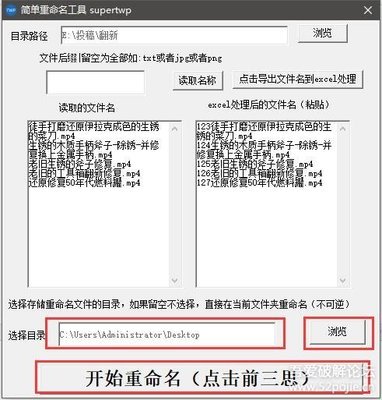
总的来说,批量导出文件名没有通用的最优解,偶尔使用一次选系统自带方法最方便,高频使用可以提前设置快捷操作,新手可以选择顺手的工具降低门槛,根据自己的使用场景选择方法,就能把繁琐的工作简化到几十秒完成。全文约712字。
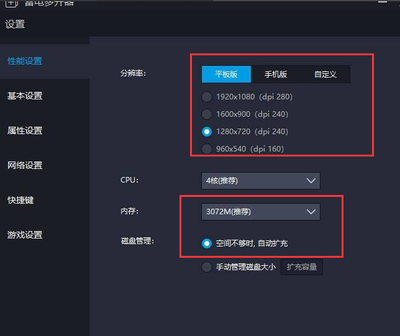
在使用雷电模拟器时,卡顿问题常常让人抓狂。别担心,今天就来给你支支招,轻松解决卡顿烦恼!检查硬件配置首先,确保你的电脑硬件能够流畅运行模拟器。一般来说,至少需要4gb以上的内存,以及性能不错的处理器。如果硬件配置较低,卡顿是在所难免的。你可以通过任务管理器查看



