时间:2026-08-06 编辑:news
不管你是刚入门编程的新手,还是已经入行的开发者,vscode凭借轻量化、高扩展性的优势,早已成为全球最受欢迎的代码编辑器,但不少新手刚接触时,要么下载到盗版捆绑软件,要么面对满屏的设置和插件一头雾水,今天这篇全流程攻略帮你一次性搞定所有问题。
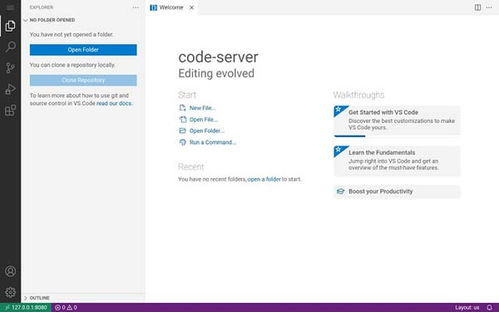
很多新手搜索vscode下载,都会点进第三方打包的盗版网站,不仅下载慢,还捆绑了一堆广告软件,甚至暗藏木马。其实所有版本的vscode都可以从官方渠道安全获取:需要日常稳定使用的用户,直接访问微软vscode中文,就能一键下载对应windows、mac、linux系统的最新稳定版;想要体验新功能的开发者,可以下载开发预览版的insider版本;如果是低配置旧电脑,或是需要适配特定开发环境的旧版本,只需要前往vscode官方github的release页面,就能找到所有历史版本的安装包,国内用户也可以选择官方镜像站下载,速度更快更安全。
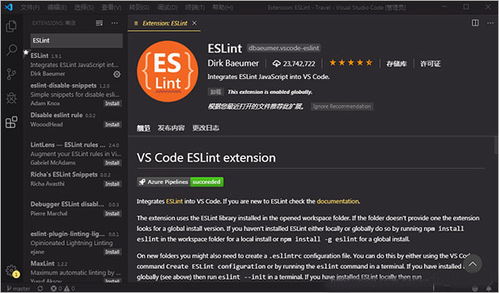
不用盲目跟风装几十款插件,新手只需要装几款核心插件就能满足绝大多数需求:首先是简体中文语言包,不习惯英文界面的话,安装后重启就能一键切换中文;然后是ai补全插件tabnine,能根据你的代码上下文智能预测后续内容,写代码速度至少翻一倍;写前端的新手一定要装live server,修改代码后浏览器自动刷新预览,不用反复手动刷新;做python开发装pylance,做前端开发装eslint,能实时检查代码错误,最后装一个gitlens,就能直接在代码页看到每一行的修改记录,学习开源项目非常方便。
很多新手害怕改配置文件,其实vscode的配置非常简单:点击左下角齿轮图标,选择「设置」就能可视化修改,也可以点击右上角图标切换到json配置文件手动修改。新手必调的几个核心配置:打开自动保存,搜索「auto save」选择延迟后自动保存,不用每次写代码都按保存;开启自动换行,搜索「word wrap」选择on,长代码不用来回拖动滚动条;国内用户如果遇到插件下载慢,可以在配置中更换为国内插件镜像,就能解决下载卡顿的问题。调好这些基础配置后,不用再改动其他复杂设置,就可以流畅写代码,后续再根据自己的开发需求慢慢调整即可,vscode的优势就在于高度自定义,一步步操作就能拥有专属自己的高效开发工具。全文约690字。

1.下载jdk:首先从oracle官方网站下载适合你操作系统的jdk安装包。2.安装jdk:按照安装向导的提示进行安装,记住安装路径。3.设置环境变量:-新建java_home变量:变量值为jdk的安装路径。例如,我的安装路径是c:⁄programfiles⁄
给大家带来很多的无广告浏览器软件,可以在里面搜索很多的资讯内容,各种信息都是没有广告打扰的,想要了解什么内容都可以,非常的轻松,里面的功能也非常的多,可以轻松查看下载的进度,管理各种信息内容都比较的便利,查看的资讯内容都非常的齐全,服务都相当的不错,操作也非常的轻松。
今天小编为小伙伴们整理了一份《代码编辑器软件合集》,专为开发人员设计的应用程序,用于编写、编辑和管理代码。这些编辑器提供了丰富的功能,如语法高亮、自动补全、代码折叠、版本控制等,以提高编程效率和代码质量。在这个合集中,你可以找到各种类型的代码编辑器,包括通用编辑器、专用于特定编程语言的编辑器以及针对Web开发、移动应用开发等领域的编辑器。