时间:2026-07-30 编辑:news
在短视频、科普解说盛行的当下,打字机字幕因为节奏感强、能引导观众视线,成为很多剪辑师偏爱的字幕样式。不少用sony vegas剪辑的新手都会问,不用转战第三方软件,vegas怎么制作自然的打字机字幕效果?其实不管是想要快速出片的基础款,还是带细节的进阶款,vegas本身就能实现,接下来就给大家整理了热门的实用制作方法。
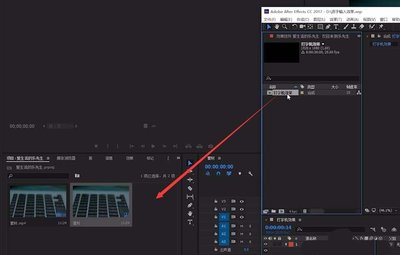
对于新手来说,不用安装任何插件就能完成。第一步先打开vegas,在项目媒体模块新建空白文本字幕,将字幕拖到对应音频上方的字幕轨道,调整字幕的时长、位置,输入想要呈现的文字,提前调整好字体、字号、颜色和字间距,避免后期返工。接下来就是核心步骤:选中字幕素材,打开「事件平移/裁切」面板,找到裁切功能,将时间指针拖到字幕的起始帧,给「宽度」参数打上第一个关键帧,此时把宽度参数调整为0,整段文字都会被裁切掉看不到。之后跟着打字节奏,每往后移动对应单字时长的帧,就把宽度参数拉大到刚好露出当前已打字数的位置,软件会自动生成新的关键帧。全部关键帧打完,基础的打字机效果就完成了,最后配上免费的打字音效,质感立刻提升。
想要更还原真实打字的效果,可以额外加一个闪烁光标。在基础打字机字幕做好后,新建一个和文字颜色一致的细长矩形,放到最后一个字的右侧,把矩形和主字幕轨道编组对齐。选中矩形素材,给透明度打关键帧,每隔10帧左右切换一次0%和100%的透明度,循环到字幕结束,就实现了自然的光标闪烁效果,整体真实感提升不少,适配大多数科普、口播视频的风格。
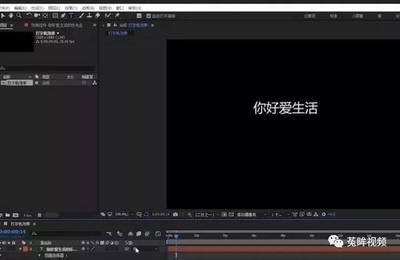
很多新手做完会发现打字节奏不对,调整速度其实很简单:如果是逐字关键帧的版本,只框选所有关键帧,整体拉长或压缩关键帧之间的间距,就能统一调整速度;如果需要某段文字停顿换气,只需要在对应位置多留几帧间隔,不用拉大宽度就能实现自然停顿。另外要注意,一定要提前调好字间距再裁切,避免出现字露出一半、位置错位的问题。
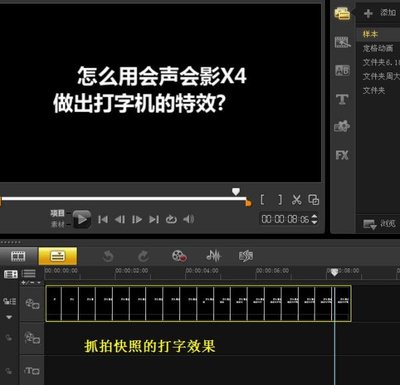
整体来看,vegas制作打字机字幕的逻辑并不复杂,原生工具就能满足大部分场景需求,适合新手快速上手,几分钟就能做出符合预期的效果。
remini是一款功能强大的图像修复应用,为用户带来了全新的图像处理体验。以下为您详细介绍remini的登录方法与账号使用说明。登录方法1.下载安装:您可以在手机应用商店(如appstore或安卓应用商店)中搜索“remini”,找到对应的应用程序并进行下载安
app制作软件是一款非常实用又强大的app制作神器。app制作软件能够为您提供多款app界面模板,您只需填入相应的信息即可快速制作专属的app。app制作软件的出现标志着每个人都能DIY制作app啦~那么app制作软件哪个好用呢?下面就给大家送上app制作
网站中很多文件因为体积最优化存储的缘故,选用压缩文件格式来提供下载,本地没有压缩解压软件可不行,这回小编为用户们罗列了一批相当实用的电脑压缩软件,安装以后默认绑定市面上常见压缩文件格式类型,选取默认存储路径,最大程度减少压缩服务中的损失。