时间:2026-07-30 编辑:news
你有没有写完几万字的原创随笔、小众教程,或是整理好专属的干货合集,想做成一本能存进kindle、手机阅读器的标准epub电子书,翻遍攻略却发现要么要装复杂的专业付费软件,要么步骤繁琐到新手直接劝退?其实如果你用苹果设备,自带的pages就能一键搞定,全程不用额外花钱,新手10分钟就能做出符合通用标准的电子书。
正式导出前,先把内容梳理清楚,能帮你省掉大半调整时间。首先单独做一页封面,放上书名、作者名,如果你想要更精致,也可以插入自己设计的封面图。接下来整理正文,把每个章节的设置为pages自带的「一级」样式,导出epub时会自动抓取生成可导航的电子书目录,不用手动制作。如果文中插入了图片,记得把过大的图片压缩一下,避免导出后文件体积过大;尽量选用系统自带字体,减少其他设备打开时字体乱码的概率。
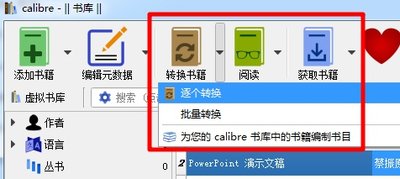
不管你用的是mac端还是ipad端的pages,操作逻辑都差不多:mac端点击左上角菜单栏的「文件」,找到「导出为」选项,就能直接看到epub格式;ipad端点击右上角的三个点图标,选择「导出」就能找到epub选项。
进入设置页面后,最关键的是布局选择:如果是文字为主的小说、随笔、干货文档,直接选「重新流动」布局,这种格式的电子书支持读者自行调整字体大小、行间距,适配手机、阅读器等不同尺寸的设备,也是大部分人最常用的选择;如果是排版要求固定的画册、杂志,再选择「固定布局」即可。最后填好你的电子书书名、作者信息,点击导出就能得到标准epub文件。
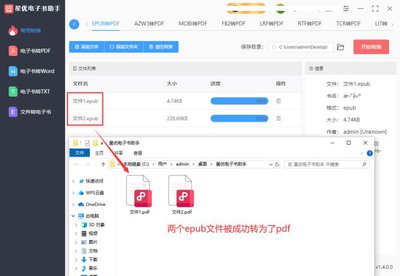
很多人第一次做会遇到两个问题:一是导出后没有可跳转的导航目录,原因就是没有给章节设置正确的样式,只要提前把章节统一设为一级就能自动生成目录;二是导入kindle等设备后打不开,只要导出时选择标准通用版本即可,标准epub全设备都兼容,导出后可以用邮箱推送或者数据线直接传入设备就能阅读。
不管是做自己的私人电子版文集,还是分享原创内容给同好,或是整理学习资料方便随身查阅,用pages做epub足够满足大部分普通用户的需求,不用折腾复杂工具,自带的功能就能搞定。全文约740字。
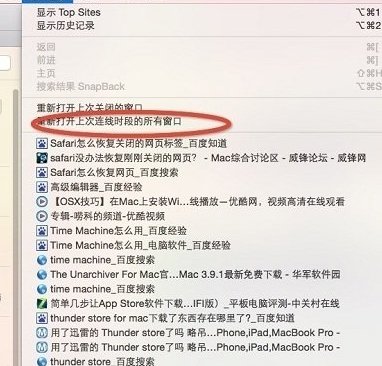
在日常使用百度搜索的过程中,自动保存的搜索历史记录虽然能方便我们找回之前浏览过的内容,但也可能泄露个人搜索偏好与隐私需求,尤其是在共用设备的场景下,关闭搜索历史记录自动保存是保护隐私的必要操作,以下分不同使用场景整理了具体操作方法。网页端百度关闭搜索历史记录步