时间:2026-07-30 编辑:news
很多刚接触ae的新手,甚至是剪惯了pr的老手,都会遇到同一个难题:素材好好导入ae了,对着空荡荡的时间轴,居然不知道怎么下剪刀?ae的剪辑逻辑和pr不一样,摸不对技巧就容易越剪越乱,今天就给大家梳理一遍ae导入素材后的完整剪辑思路,新手看完就能上手。
很多人导入素材就直接往时间轴拖,最后项目面板乱成一团,找素材都要找五分钟。正确的做法是,素材全部导入后,先在项目面板按类型分类新建文件夹:视频素材、音频素材、贴图预设各归一类,需要用的时候直接调取。需要预剪片段的话,不用先拖去时间轴,双击素材打开预览窗口,找到需要片段的起点按i设入点,终点按o设出点,再拖进时间轴就是已经裁好的片段,省去后期删冗余的麻烦。
素材进时间轴后,就是精修调整了,三个操作新手一定要记牢:第一是切分素材,想要剪断素材选中后按ctrl+shift+d(mac按cmd+shift+d),一刀就能分开,删掉不需要的部分即可;第二是调整片段,直接拖动素材头尾就能拉伸缩短显示范围,想要调整片段位置,直接拖动素材整体就可以完成错位调整;第三是快速删空隙,删除中间片段后留下空隙,不用手动拖动后面素材整体前移,按住ctrl删除就会自动波纹删除,直接填补空隙,剪辑效率提升不止一倍。
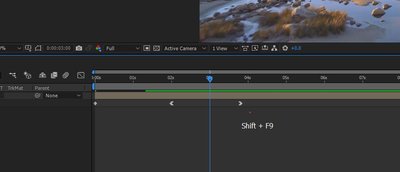
很多新手剪完直接加特效,最后导出才发现出问题:最常见的就是带音频的素材只剪了视频层,忘记剪音频层,片尾多出好几秒空白杂音;另外如果只是剪片段加特效,尽量别碎剪太多分层,太多无效分层不仅会让软件变卡,后期调整也很难快速找到对应素材。
其实ae剪辑更偏向分层精细调整,适合做带动态特效的短片段,掌握以上方法,就算是刚入门的新手,也能顺顺当当剪好素材,不用对着时间轴发呆。全文约638字。
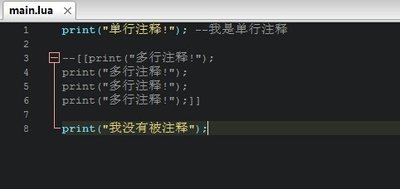
在当今数字化时代,自动化操作在很多场景中都能带来便利,触动精灵脚本编写就是其中一种有趣且实用的技能。那么,该如何从零开始入门触动精灵脚本的编写呢?一、了解触动精灵首先,我们要对触动精灵有一个基本认识。触动精灵是一款能够模拟手指在屏幕上滑动、点击等操作的软件。它
在我们看过的无数科幻类的电影中,可以说中间的特效让人看了直呼过瘾。各种超时代未来科技的展现可以说是给足人体验感,那么如果想要自己制作类似的特效视频应该怎么办呢?对此,小编特地为大家准备了这个特效APP合集。
对于身在职场工作的我们来说,时间就是金钱,怎么来通过有效的方法来提高办事效率是我们所追求的,有一些手机软件能够帮助我们有效地提高工作效率,快速完成一些工作,非常的方便实用。在这里游戏爱好者小编给大家整理了一份《效率APP专题》,为小伙伴们提供最实用的效率APP软件以及最优质的服务。