
时间:2026-07-29 编辑:news
很多做短视频包装、动态设计的新手,经常会需要制作互动感满满的3d硬币翻转动画,其实不用下载复杂插件,只用ae自带功能就能做出自然逼真的效果,接下来就给大家分享详细的制作步骤。
打开ae后新建一个1920*1080分辨率、30帧速率、时长5秒的合成,满足大部分场景的使用需求。选择椭圆工具,按住shift绘制一个正圆形作为硬币基底,填充设置为浅灰到银灰色的线性渐变,添加1px深灰色描边模拟金属边缘。接下来拆分正反面:将做好的圆形基底复制一层,分别命名为“硬币正面”“硬币背面”,在正面添加居中的数字、标识,在背面添加对应图案,随后将正反两面各自和图案预合成,别忘了打开两个预合成的3d层开关,这是实现3d翻转的基础。为了让效果更逼真,还可以新建一个细长矩形,预合成后打开3d开关,旋转后贴在硬币边缘做厚度,质感会提升一个档次。

很多新手做翻转动画会出现翻转错位、绕轴偏移的问题,大多是轴心点调整出错。我们选中“硬币正面”图层,按下y键切换轴心点工具,按下快捷键ctrl+alt+home(mac端为command+option+home),就能一键将轴心点对齐到硬币的几何中心,背面和厚度图层也重复同样的操作,之后将三个图层对齐到合成中心同一位置,再把三个图层预合成为“总硬币”图层,保留总硬币的3d开关开启状态即可。
将时间指针移到0秒位置,打开总硬币的变换属性,给y轴旋转属性打上第一个关键帧,数值设置为0°;接着将时间指针移到第4秒位置,将y轴旋转数值改为720°,也就是两次完整翻转,ae会自动生成平滑过渡关键帧。想要效果更真实,我们可以在合成中新建一个点光源,放在硬币左上方45度位置,开启灯光投影,就能让3d立体感立刻显现;最后打开总硬币的运动模糊开关,开启合成整体的运动模糊,让翻转过程更自然。还可以给关键帧添加缓入缓出效果,模拟硬币翻转先快后慢的物理规律,最终导出即可。整个制作过程不到15分钟,适合新手练习,也可以直接用在综艺转场、互动投票短视频中,整体效果自然逼真,完全不输插件制作的成品。(全文732字)
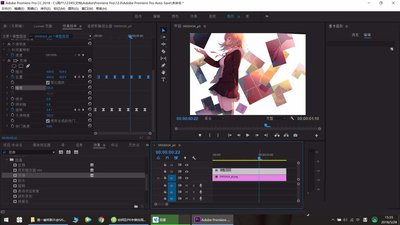
在premiere(简称pr)剪辑过程中,添加网格的需求十分常见:校准拍摄画面构图、制作多格分屏效果、给教学素材标注画面区域都离不开网格功能,不同需求对应不同的添加方法,我们可以从使用场景出发选择合适的操作路径。方法一:开启pr内置参考网格(仅预览校准用)如果
app制作软件是一款非常实用又强大的app制作神器。app制作软件能够为您提供多款app界面模板,您只需填入相应的信息即可快速制作专属的app。app制作软件的出现标志着每个人都能DIY制作app啦~那么app制作软件哪个好用呢?下面就给大家送上app制作
PS技术已经和普通人的生活密不可分了,出门旅行或者是随手即拍的生活照不一定是最适合当时的构图还有光线条件的,这就需要自己手动来精修;一款好的PSAPP拥有各种不同的修图方式,多重滤镜展现奇妙的场景变化,专业模式调校让所有的元素都恰到好处。





