
时间:2026-07-22 编辑:news
在电脑使用手机模拟器时,开启vt(virtualization technology)能显著提升模拟器的性能,让你拥有更流畅的体验。那么,如何开启vt呢?下面就为你详细介绍主板bios设置的完整步骤。
一、确认电脑支持vt
不同的电脑型号对vt的支持情况各异。你可以通过电脑的产品说明书或者在网上搜索电脑型号,查看是否支持vt技术。如果电脑本身不支持vt,那么无论如何设置bios都无法开启。
二、进入bios设置界面

重启电脑,在开机过程中,根据屏幕提示按下对应的按键进入bios设置界面。常见的按键有del、f2、f10等。比如,联想电脑通常按del键,惠普电脑多按f10键,戴尔电脑一般按f2键。
三、找到vt设置选项
进入bios界面后,仔细寻找与“虚拟化”或“vt”相关的选项。这个选项的位置可能因主板品牌和型号而有所不同。一般会在“advanced(高级)”或“cpu configuration(cpu配置)”等菜单中。
四、开启vt
找到vt设置选项后,将其状态设置为“enabled(启用)”。设置完成后,保存设置并退出bios界面。保存设置的方法通常是按下f10键,然后选择“yes”确认保存。
五、验证vt是否开启成功

开启电脑后,可以通过一些软件来验证vt是否成功开启。例如,在电脑上下载并运行cpu-z软件,打开后查看“cpu”选项卡中的“虚拟化”一项,如果显示“已启用”,则说明vt已成功开启。
开启vt后,手机模拟器在运行时会更加流畅,能让你更高效地体验各种手机应用和游戏场景。按照上述步骤,轻松就能完成主板bios的vt设置,享受更优质的电脑模拟体验。快来试试吧,让你的电脑发挥出更强大的性能!
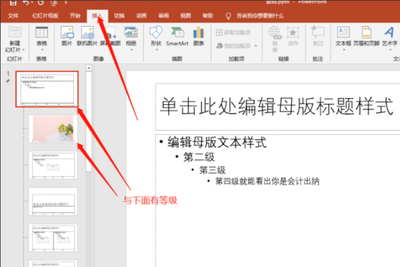
在ppt2016中,熟练掌握幻灯片母版修改字体的技巧,能让你的演示文稿风格统一且更具专业性。首先,打开ppt2016软件,新建或打开一个演示文稿。点击“视图”选项卡,在菜单栏中找到“幻灯片母版”按钮并点击,进入幻灯片母版编辑界面。在这里,你会看到不同版式的母版
PS技术已经和普通人的生活密不可分了,出门旅行或者是随手即拍的生活照不一定是最适合当时的构图还有光线条件的,这就需要自己手动来精修;一款好的PSAPP拥有各种不同的修图方式,多重滤镜展现奇妙的场景变化,专业模式调校让所有的元素都恰到好处。



