时间:2026-07-27 编辑:news
长时间用ultraedit写代码、改配置文件、整理大文本的小伙伴,多半都有过被默认背景“晃瞎眼”的经历:默认亮白底盯两个小时,眼睛干涩发红,想换成护眼色或者深色模式,翻遍菜单栏都找不到改背景的?别慌,不管你用的是新版还是旧版ultraedit,跟着这三步走,一分钟就能调出舒服趁手的背景颜色。
很多新手刚接触ultraedit,会误以为背景设置在右键菜单或者视图选项里,翻半天都是错的。正确的打开方式有两种:要么点击顶部菜单栏的「高级」选项,在下拉菜单最底部找到「设置」(部分旧版本显示为「配置」)点击进入;要么直接记住快捷键ctrl+f9,一秒就能调出设置面板,比点鼠标省事多了。进入设置面板后,在左侧分类栏找到「编辑器显示」,展开后点击「颜色」选项,这就是我们修改背景颜色的核心页面了。
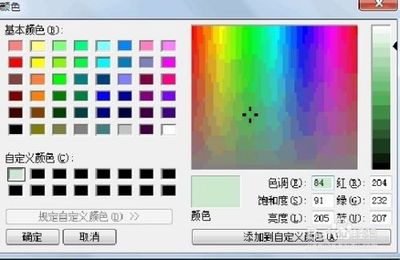
如果你不想费心调颜色,直接用ultraedit自带的预设方案就能满足需求:在配色方案的下拉列表里,找到「dark」或者「twilight」这类深色方案,点击之后就能直接预览效果,一秒切换深色背景,夜间工作对眼睛友好很多。如果你想要专属的护眼色背景,那就需要手动调整:在右侧「元素」列表里找到「背景」选项,点击旁边的颜色块,就可以调出取色面板。这里给大家分享一个好评最多的绿豆沙护眼色参数,rgb数值直接输入199、237、204,调出来就是不偏黄也不偏亮的舒服底色,长时间看也不会酸胀。这里要提醒大家:改完背景一定要同步调整文字颜色,深色背景搭配浅白色文字,浅底色搭配深黑色文字,保证足够对比度才不会加重用眼负担。
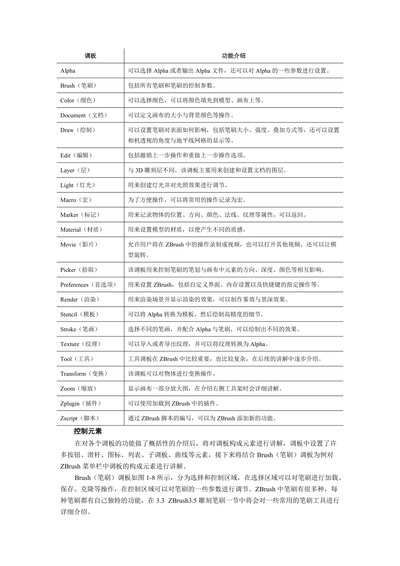
很多新手调完满意的颜色,直接关掉设置面板,重启ultraedit后发现又变回默认,就是忘了确认保存。调完效果之后先点击面板左下角的「应用」,确认整体显示效果没问题,再点击「确定」,修改就会自动保存到你的个人配置里,下次打开软件还是你调好的背景。如果你有不同场景切换背景的需求,还可以在调完自己喜欢的配色后,点击配色方案旁边的「另存为」,把方案保存下来,白天用浅护眼色,晚上切深色模式,几秒钟就能切换,非常方便。
其实ultraedit作为很多开发者、文案工作者必备的专业文本工具,功能强大但很多基础设置藏得比较深,一个舒服的背景能帮你大幅降低长时间工作的用眼疲劳,以上步骤适配几乎所有版本的ultraedit,哪怕是刚上手的新手也能轻松一分钟搞定。
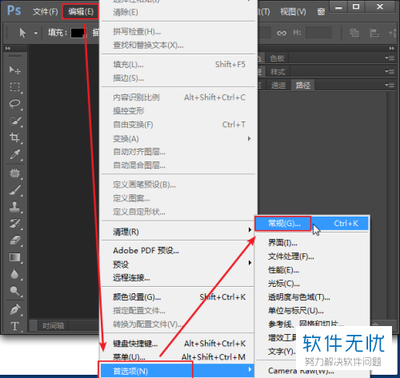
pages是一款功能强大的文字处理软件,在使用过程中,开启检查拼写功能可以帮助我们及时发现并纠正文档中的拼写错误,提高文档的质量。那么,pages怎么开启检查拼写功能呢?下面就为大家详细介绍。一、打开pages文档首先,我们需要打开要进行拼写检查的pages文
同步软件能够在我们日常工作和学习带来很多方便,相信小伙伴们都有一个自已常用的同步软件,没有的话也没关系,在这里游戏爱好者小编给大家整理了一份《同步软件大全》,为小伙伴们提供最实用的同步软件大全以及最优质的服务。
今天小编为小伙伴们整理了一份《桌面护眼卫士软件合集》,特别适合那些需要长时间使用电脑的小伙伴。使用该软件可以智能调节屏幕亮度,也可以手动调整亮度,在不同的光线环境下选择不同亮度,有效保护眼睛,智能调整屏幕颜色亮度,防蓝光伤害。有需要的朋友们赶紧来看一下吧!