时间:2026-07-26 编辑:news
在视频剪辑过程中,bgm盖过人声、全片音量超标是非常常见的问题,手动逐段调整音量不仅耗时还容易出现大小不均的问题,premiere提供了多种自动降音方案,可以适配不同的使用场景,以下从多个维度整理实用方法。
这是目前新版本pr最方便的人声触发降音方案,适合口播vlog、影视解说这类有人声+bgm分层的剪辑场景。操作步骤十分简单:首先将人声轨道放在上层、bgm放在下层,在右侧打开「基本声音」面板,将人声素材标记为「对话」,将bgm素材标记为「音乐」,随后勾选bgm属性中的「闪避」选项,将闪避触发源设置为「对话」,再根据需要调整降音幅度(通常设置为8-12db即可避免盖声,同时保留bgm氛围感)、淡入淡出时长,最后点击「生成关键帧」,pr就会自动识别人声出现的时间段,给bgm生成自动降音的关键帧,全程不需要手动调整。
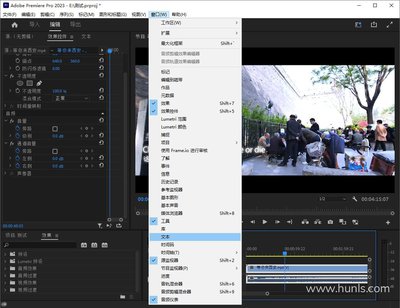
对于仍在使用旧版本pr、没有内置闪避功能的用户来说,第三方插件可以实现同样的自动降音效果。目前常用的auto duck插件就是专为这类需求开发的,安装插件后只需要同时选中人声轨道和需要降音的bgm轨道,设置好降音幅度、过渡时长,插件就会自动扫描有人声的片段,批量给bgm生成降音关键帧,效率比手动逐段调整提升数倍,尤其适合多段落的长视频剪辑。
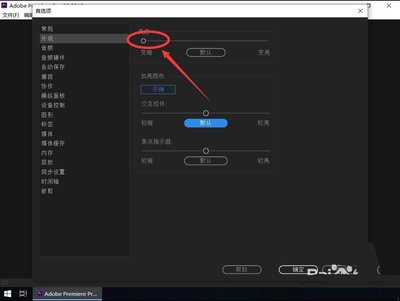
如果不需要触发式降音,只是需要把全片所有音频统一降到符合平台要求的响度,pr内置的匹配响度功能可以一键完成自动降音。打开「窗口」-「匹配响度」调出面板,将所有需要调整的音频素材拖入面板,设置好目标响度(大部分自媒体平台要求为-16lufs,广播级要求为-23lufs),点击运行,pr就会自动计算每个素材需要降低的音量,批量完成自动增益调整,不需要手动计算数值,适配多素材混剪的标准化输出需求。
不同剪辑需求可以对应选择不同方法,合理利用自动降音功能,可以大幅缩短剪辑中音频调整的时间,同时保证音量的均匀性,提升成片的听觉体验。(全文约638字)

在视频编辑软件premiere中,对图片进行各种创意处理能为作品增添独特魅力。让图片绕y轴旋转就是其中一种有趣的操作,下面我们从多个维度来探讨这个问题。一、premiere软件基础与重要性premiere作为一款专业的视频编辑软件,广泛应用于影视制作、广告宣传